
使用教程 第 9 页 · 共 9 页
手机远程
微信 ClawBot / 飞书远程:离开电脑,也能直接给织文派活。
是什么
手机远程让你离开电脑也能用织文:在微信 ClawBot 或飞书里直接给速办派活——查资料、写短文、交代小任务,跑完结果发回手机,回桌面还能接着看。
这是单用户远程访问自己的机器,非单位共享;消息经所选 IM 厂商服务器中转(IM 产品的固有属性),请勿通过该渠道发送涉密内容——本机文档、知识库与记忆仍全部留在本地。
怎么用
微信 ClawBot
-
首开确认门
入口:设置页左栏「📱 手机远程」。第一次点微信卡的「开启」,会弹「⚠️ 开启前请确认」强提醒门——勾选「我已知悉并确认」后「确认开启」才可点。首开不过这道门,开关打不开。
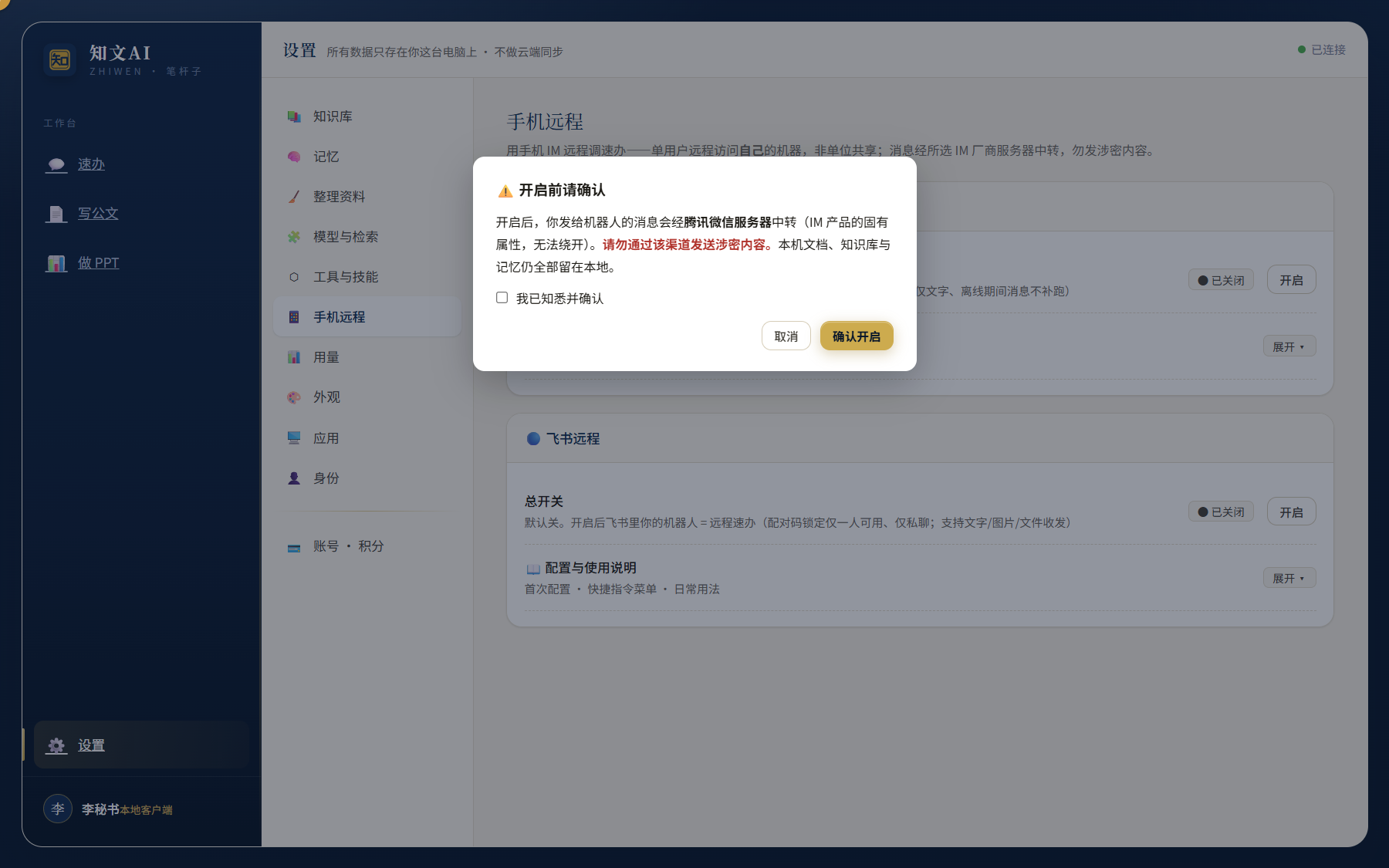
① 状态示例:首开确认门,勾选「我已知悉并确认」才能开启 -
开总开关,扫码绑定
总开关打开后点「扫码绑定」,用手机微信扫码、在手机上确认授权。凭据只存本机,解绑即清。
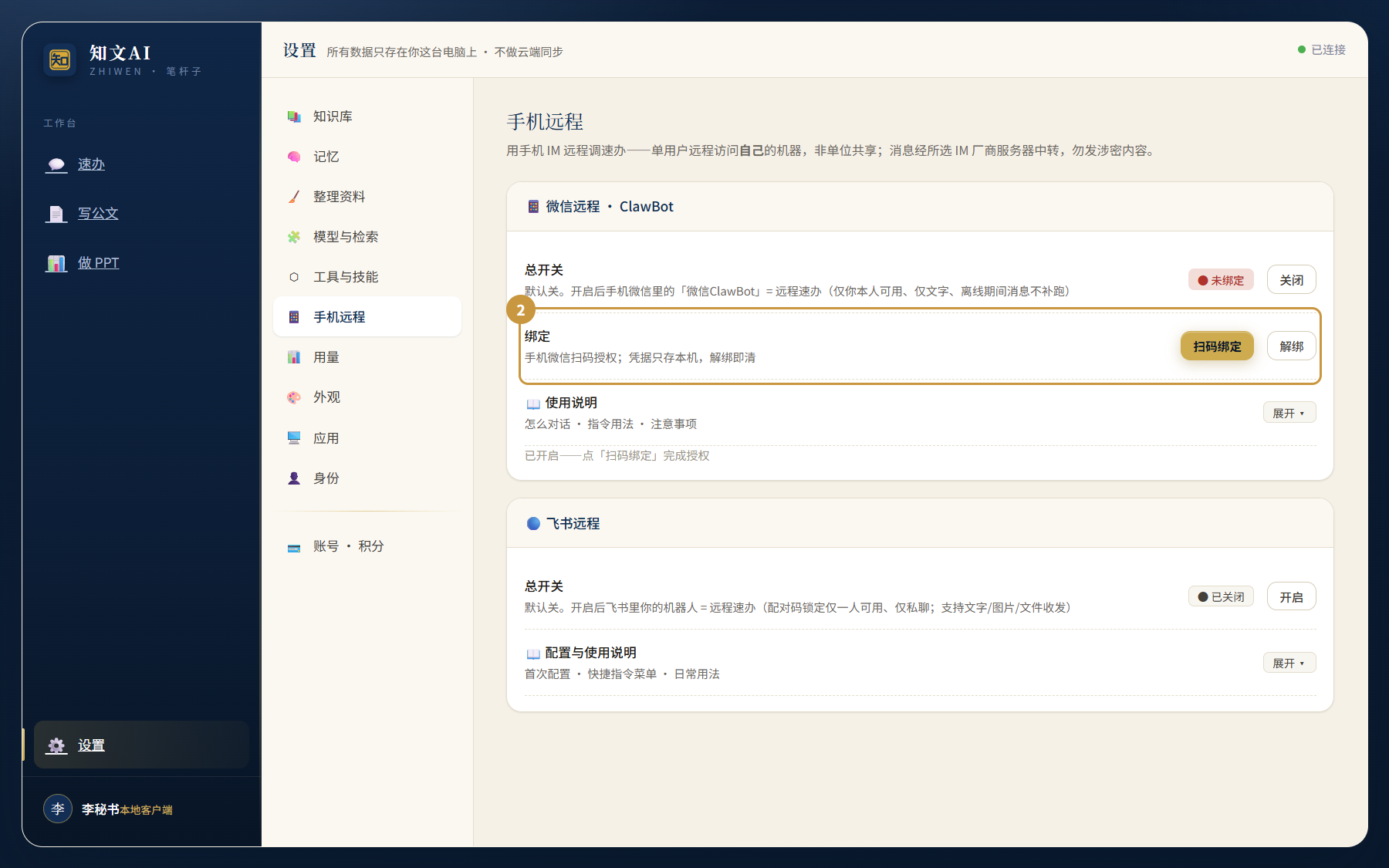
② 总开关开启后点「扫码绑定」,手机微信扫码授权 -
安全验证码
绑定成功后卡里才会出现「安全验证」行(未绑定时这行不渲染):把手机微信上显示的数字填进输入框点「提交」。这是防冒用的第二道锁——即使二维码被他人扫到,没有这串数字也用不了你的通道。
-
发消息即进入速办对话
绑定完成后,在微信「微信ClawBot」里像聊天一样发消息即可。卡内「📖 使用说明」折叠区有完整用法:指令表(/ws 切工作区、/new 开新对话、/status 查状态、/help 指令清单)与注意事项(离线不补跑、勿发涉密、仅支持文字)。
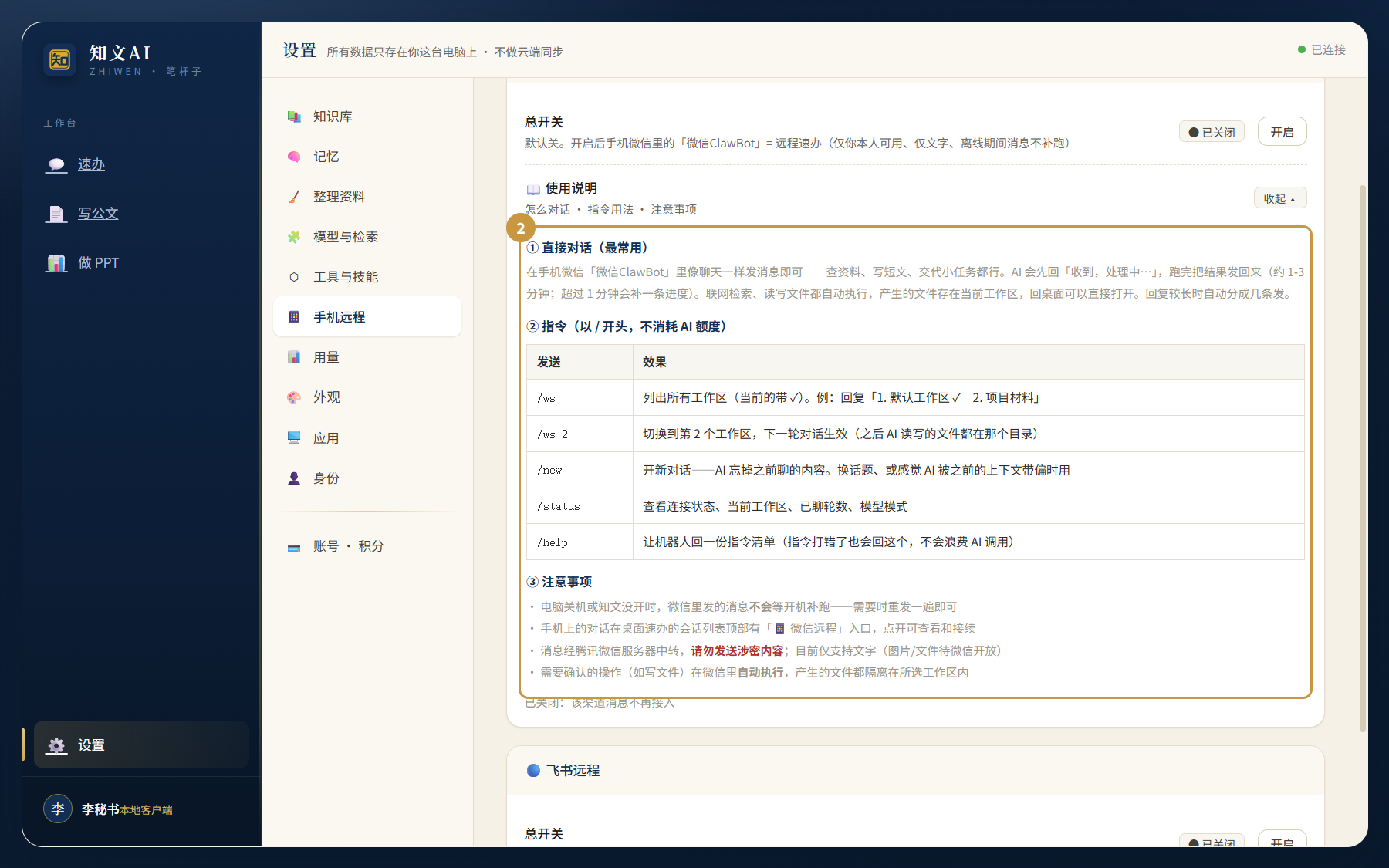
③ 安全验证状态示例:填入手机显示的数字;图中为示例验证码,未绑定账号
飞书远程
-
填 App ID / Secret
在飞书开放平台创建企业自建应用、添加「机器人」能力、「事件与回调」订阅方式选「使用长连接接收事件」;把 App ID(cli_ 开头)与 App Secret 填进卡片,点「保存并连接」,再打开总开关。完整首次配置步骤在卡内「配置与使用说明」折叠区。
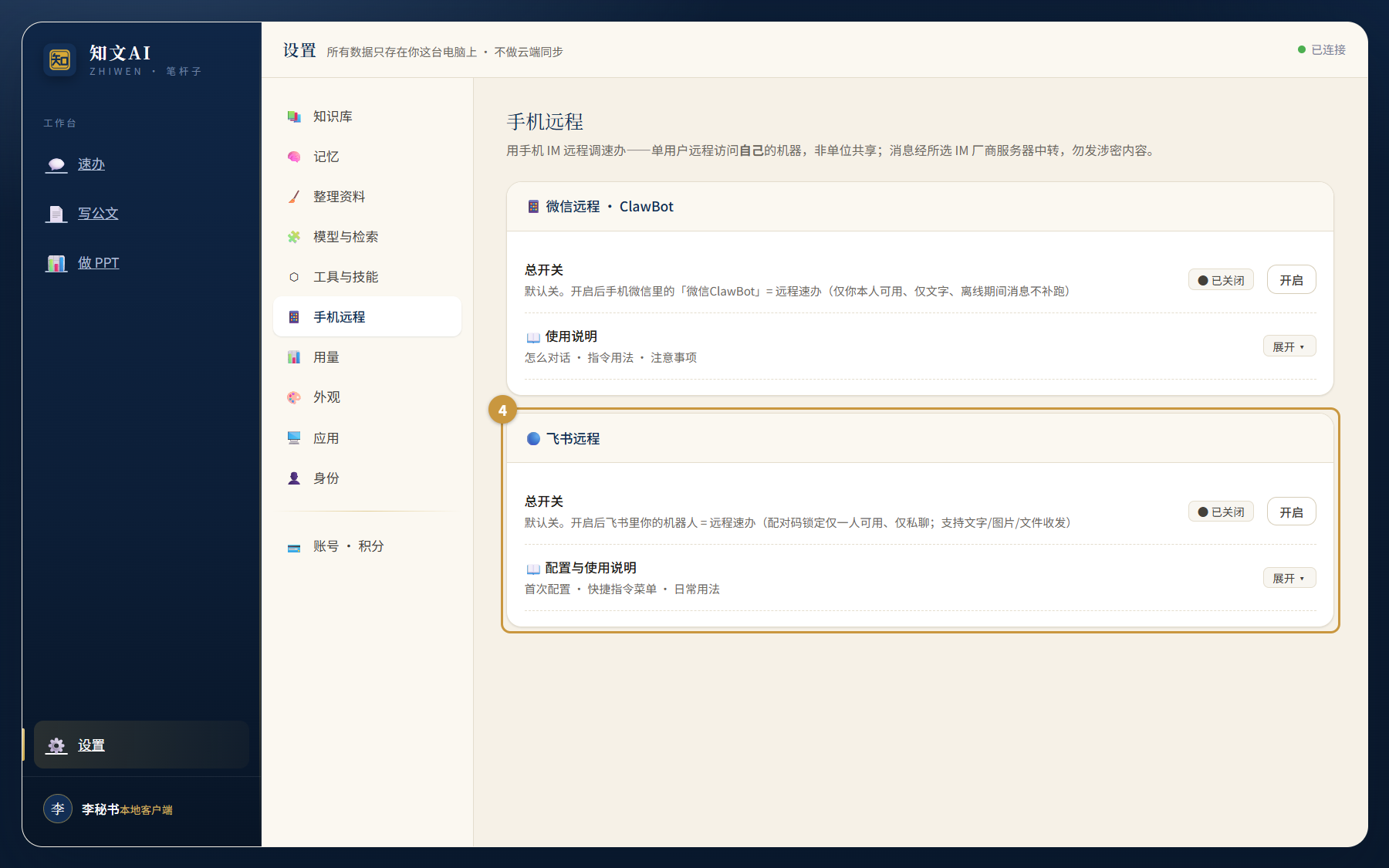
④ 飞书远程卡:填 App ID / Secret,保存并连接 -
配对码绑定
连接在线后点「生成配对码」,5 分钟内在飞书里私聊你的机器人发这 6 位数字,即锁定为唯一使用者(仅私聊可用,支持文字 / 图片 / 文件收发)。
使用技巧
- 远程会话固定在速办会话列表顶部(「📱 微信远程」入口),回桌面点开即可查看和接续手机上的对话。
- 离线不补跑:电脑关机或织文没开时,手机发的消息不会等开机补跑——需要时重发一遍即可。
- 安全验证码别跳过的理解:它把「扫到码」和「能用通道」分开,二维码外泄也不怕被冒用。
常见问题
点「开启」没反应、开关打不开?
首次开启必须先过确认门:在弹出的「开启前请确认」里勾选「我已知悉并确认」,「确认开启」按钮才会亮起。没勾选就点不动,是设计如此。
绑定或连接失败怎么排查?
先看 设置 → 应用 → 服务健康 的两枚徽章,确认织文服务与网关都在线。飞书侧再核对 App ID / Secret 是否填对、「事件与回调」订阅方式是否选了「使用长连接接收事件」。
能发涉密内容吗?支持发图片文件吗?
不能发涉密内容——消息经 IM 厂商服务器中转,这是 IM 产品的固有属性,无法绕开。格式上微信目前仅支持文字(图片 / 文件待微信开放),飞书支持文字 / 图片 / 文件收发。