
使用教程 第 1 页 · 共 9 页
安装与激活
下载安装包、完成安装、用激活码或授权文件激活——十分钟完成上手准备。
是什么
上手织文 的第一件事:从官网下载安装包、完成安装、激活授权。织文 是单机本地软件,Node 运行时随安装包自带,无需自备环境;首次启动会让你选择数据目录,之后所有公文、知识库、记忆都保存在你自己的电脑上。
授权是全部 AI 功能的总开关:未激活时仍可进入工作台浏览和管理本地数据,但无法生成内容。激活支持两种方式——联网输入激活码,或离线导入授权文件(.zwlicense,永久有效)。
怎么用
-
在官网下载安装包
打开织文 官网,点「下载最新客户端」,在弹出的渠道菜单里选「官网下载」获取 Windows 安装包(NSIS 安装程序)。安装包已内置运行所需的 Node 环境,不用自己装任何依赖。官网直连较慢时,改选夸克网盘即可。
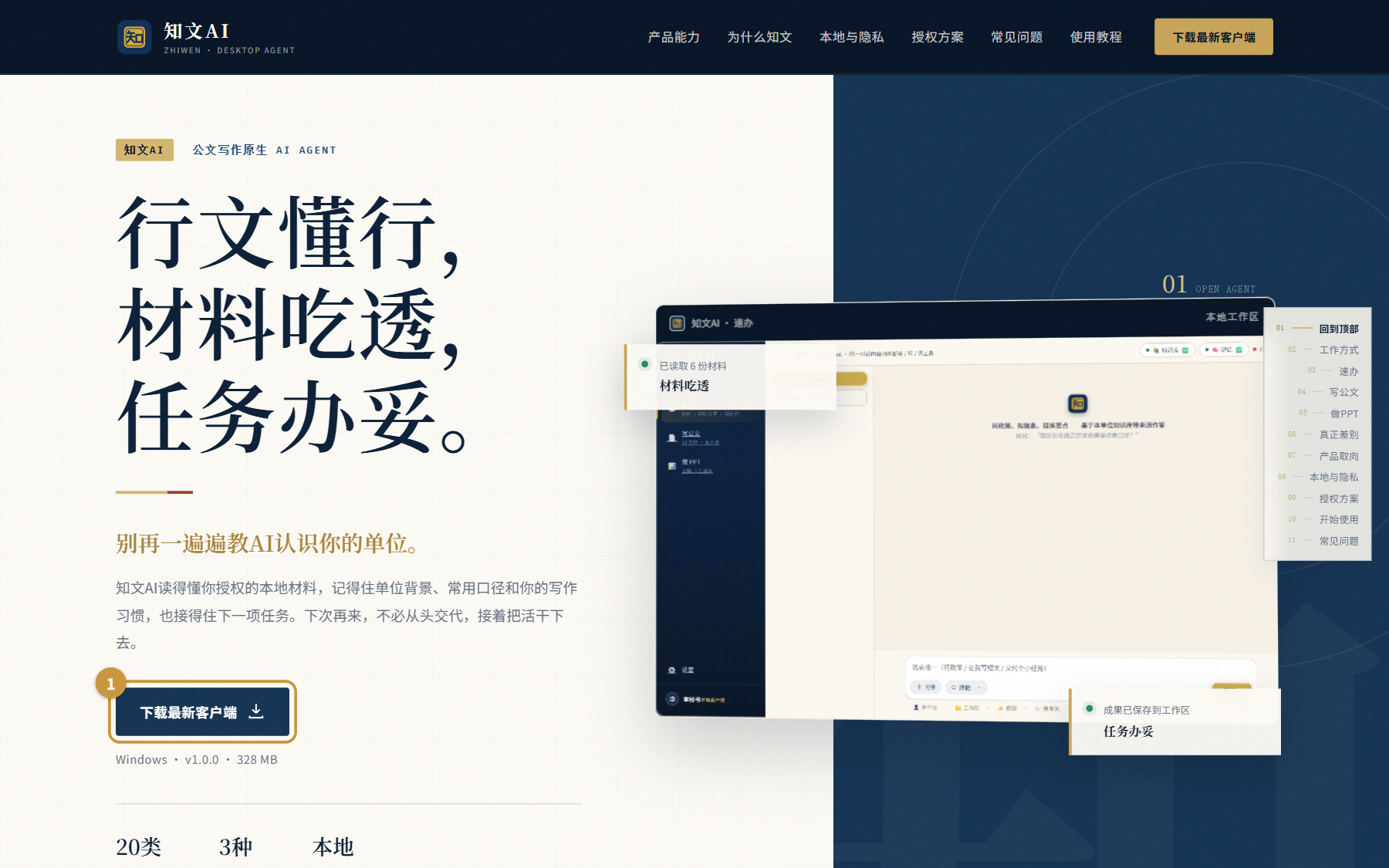
① 本地官网预览中的下载入口;可下载版本以正式官网的发布状态为准。 -
运行安装向导
双击下载好的安装包,按向导一路「下一步」:确认安装位置 → 开始安装 → 完成。全程无需联网配置,安装完成后桌面会出现「织文」快捷方式。
-
首次启动,选择数据目录
首次启动会进入「首次设置」引导(共五步:授权 → 文本模型 → Embedding → 默认身份 → 资料整理),并确认数据目录(默认
%APPDATA%\ai.zhiwen.desktop\data)。这个目录存放你之后的全部公文、知识库与记忆,建议保持默认。 -
激活授权:激活码 或 授权文件(二选一)
引导第 1 步即可激活;当时跳过也没关系,之后随时在「设置 → 应用 → 授权与激活」补办。
方式一 · 激活码(需联网):把购买获得的激活码(格式
ZW-XXXX-XXXX-XXXX-XXXX)粘贴进输入框,点「激活」。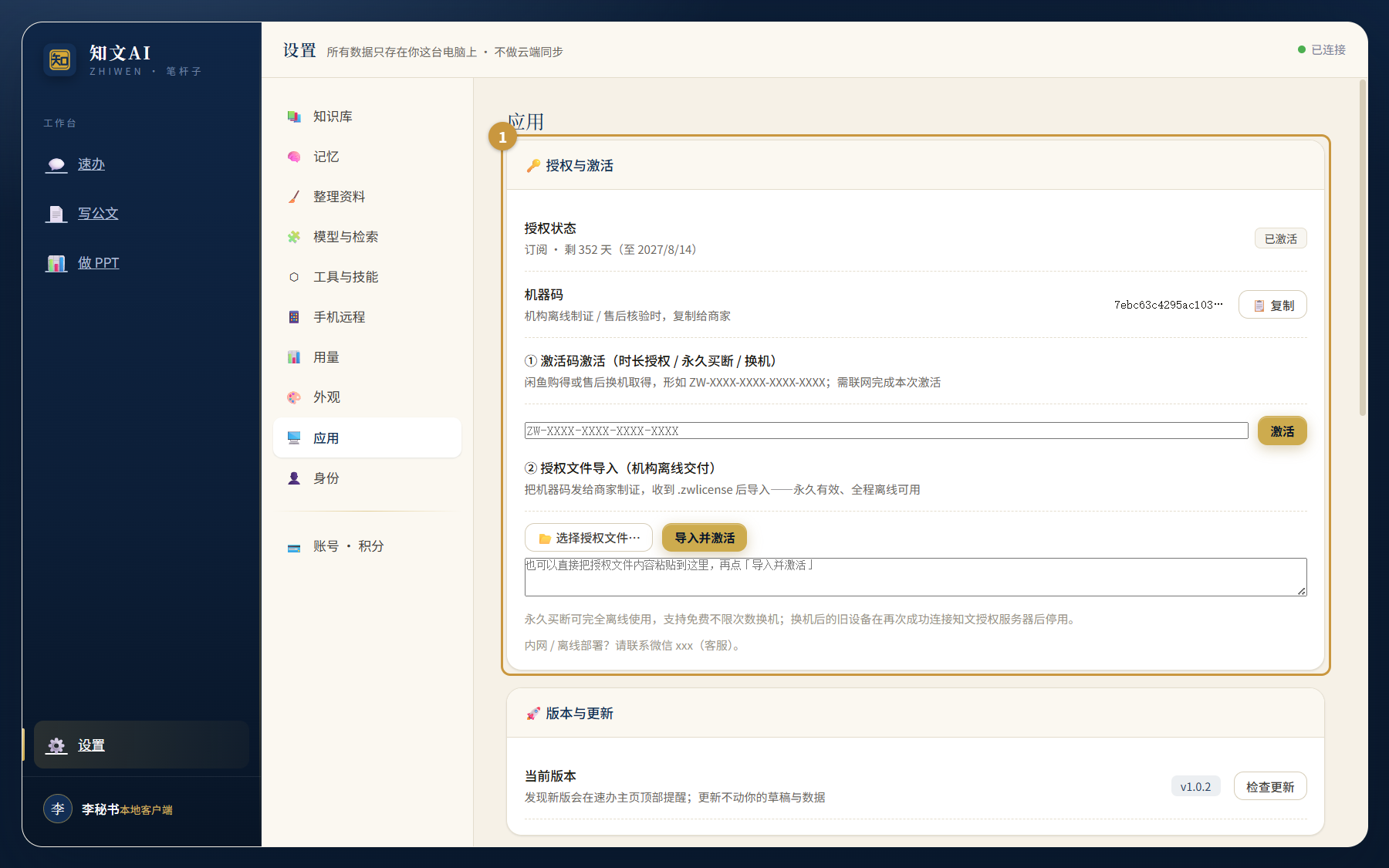
① 设置 → 应用 → 授权与激活:输入激活码后点「激活」(需联网)。 方式二 · 授权文件(离线可用):纯离线环境用
.zwlicense授权文件——点「选择 .zwlicense 文件」导入,本地验签即完成激活,永久有效。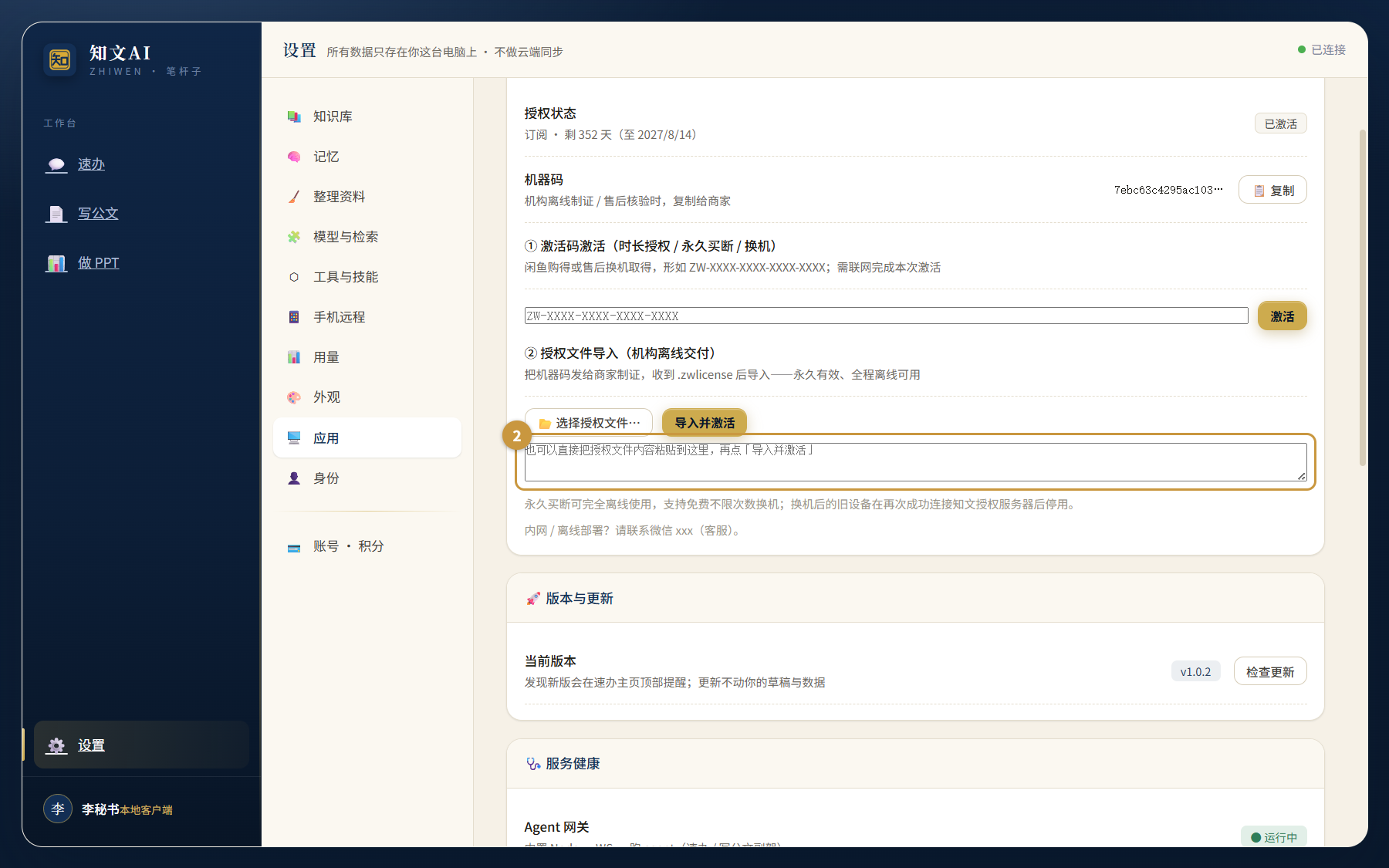
② 同一卡片内选「授权文件导入」,导入 .zwlicense 文件(离线永久有效)。
使用技巧
- 机器码可复制发客服。「设置 → 应用 → 授权与激活」卡片里显示本机机器码,点复制发给客服即可办理授权,一机一证。
- 纯离线环境走授权文件。单位内网不能联网时,让客服按机器码签发
.zwlicense授权文件,导入即用,之后无需联网。 - 卸载默认保留数据目录。重装或升级不影响你的公文、知识库与记忆;数据目录不随卸载删除。
常见问题
没激活就用不了吗?具体会锁什么?
未激活时顶部会出现「未激活」授权横幅,「+ 新建公文」「+ 新建汇报片」「转汇报片」等生成类入口会被置锁,速办输入框也会禁用。但浏览和管理已有数据不受影响:已写的公文、知识库、记忆照常查看和整理。到「设置 → 应用 → 授权与激活」完成激活后即恢复。
激活失败了,怎么排查?
先看两件事:① 激活码激活必须联网,断网会提示「无法连接授权服务」,检查网络后重试;② 核对激活码格式,应为 ZW-XXXX-XXXX-XXXX-XXXX,注意别带多余空格。完全离线的环境请改用授权文件导入。
提示「机器码尚未读出」怎么办?
部分 Win11 新机缺少读取机器指纹所需的系统组件,导致机器码读不出。可在「设置 → 应用 → 故障诊断」导出诊断包发给客服,由客服协助完成授权。