
使用教程 第 3 页 · 共 9 页
速办
对话式通用 Agent:问政策、拟信息、提炼要点,基于本单位知识库带来源作答。
是什么
速办是应用的默认首页:一个对话式通用 Agent——问政策、拟信息、提炼要点,基于本单位知识库带来源作答。同一对话内它会自动判断该直接回答、该动笔写、还是该调工具执行,你只需要像发消息一样提问。
入口在左侧导航第一项「💬 速办」;完成首次引导后启动应用,默认也落在这里。
怎么用
-
输入框提问,发送
在底部输入框打字,回车或点「发送 ↵」。AI 流式作答;涉及本单位资料时会先检索知识库,回答里带来源引用。生成中按钮变「⏹ 停」,再点即叫停本轮。
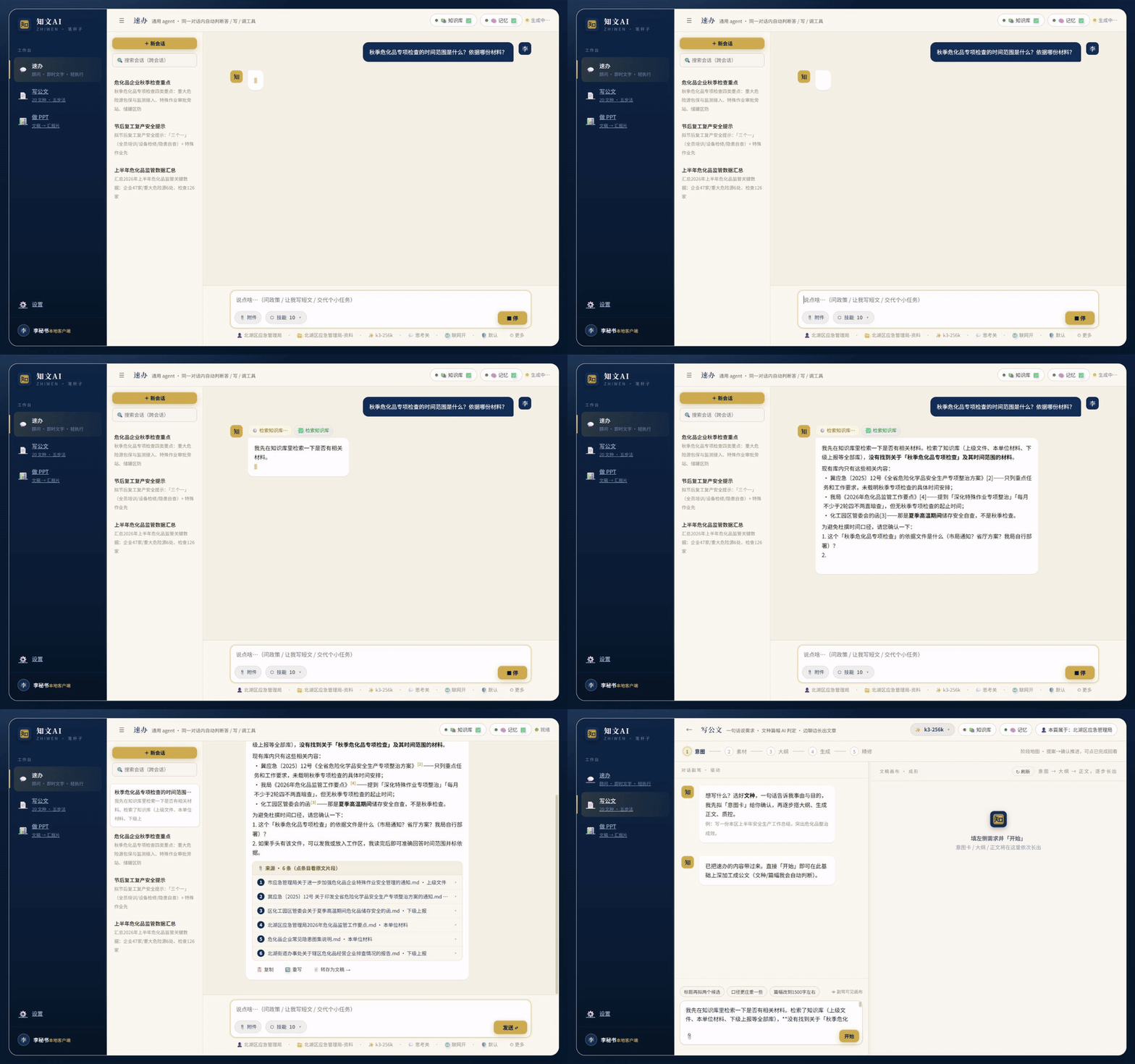
打开已有示例会话,查看答复和来源引用(GIF;不发送新任务) -
顶栏总开关芯片:📚 知识库 / 🧠 记忆
顶栏两颗芯片是检索与记忆的总开关,点一下即开/关。关掉知识库=不检索、回答不带引用;关掉记忆=AI 不读也不写记忆,写敏感稿时可关。
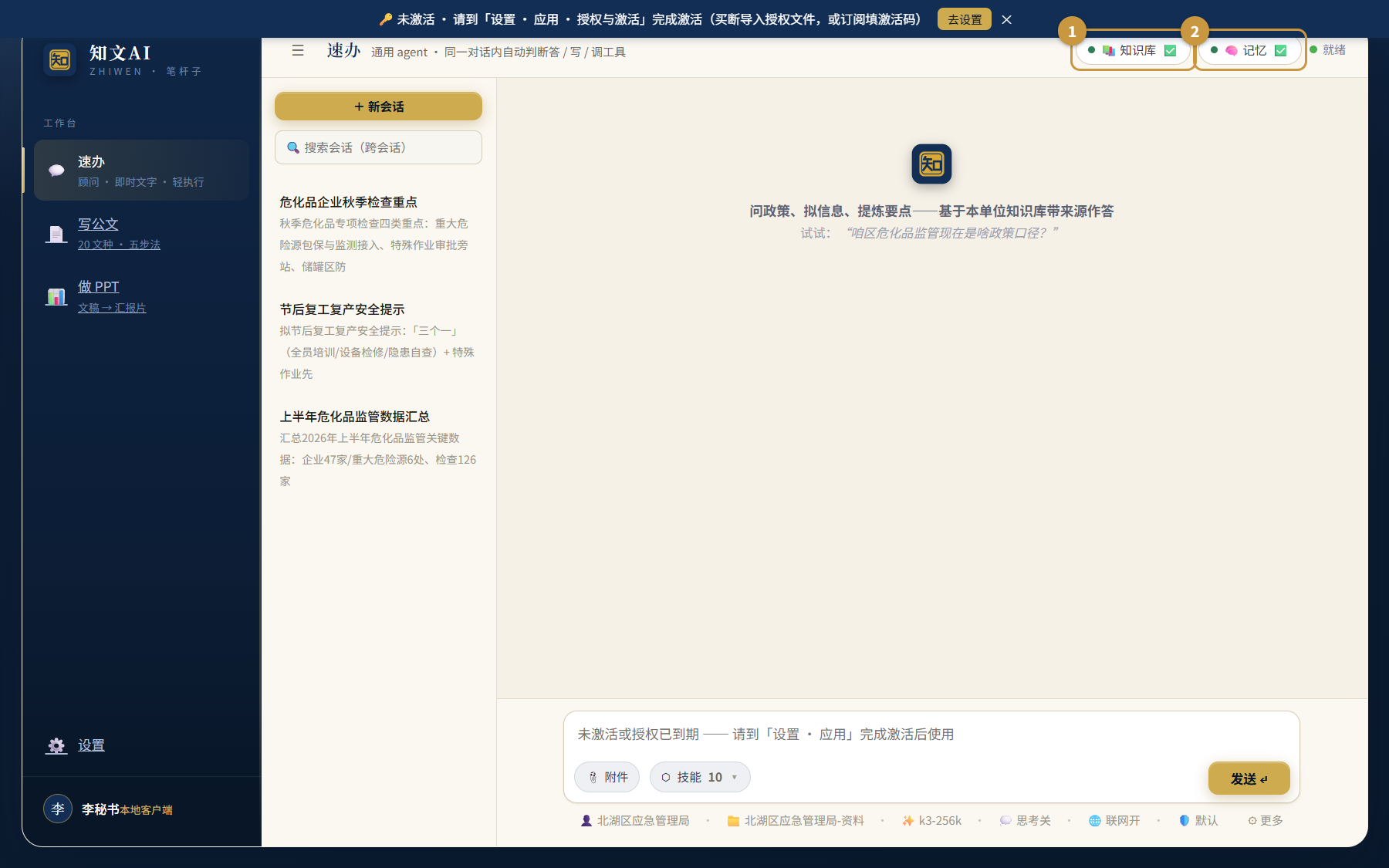
顶栏「📚 知识库」「🧠 记忆」总开关芯片 -
「⬡ 技能」面板选用技能
输入框左侧「⬡ 技能」打开技能面板,可搜索并勾选要用的技能(Skill),AI 会按选中技能的方法论做事;面板底部「⚙ 管理 Skill →」进设置页维护技能。
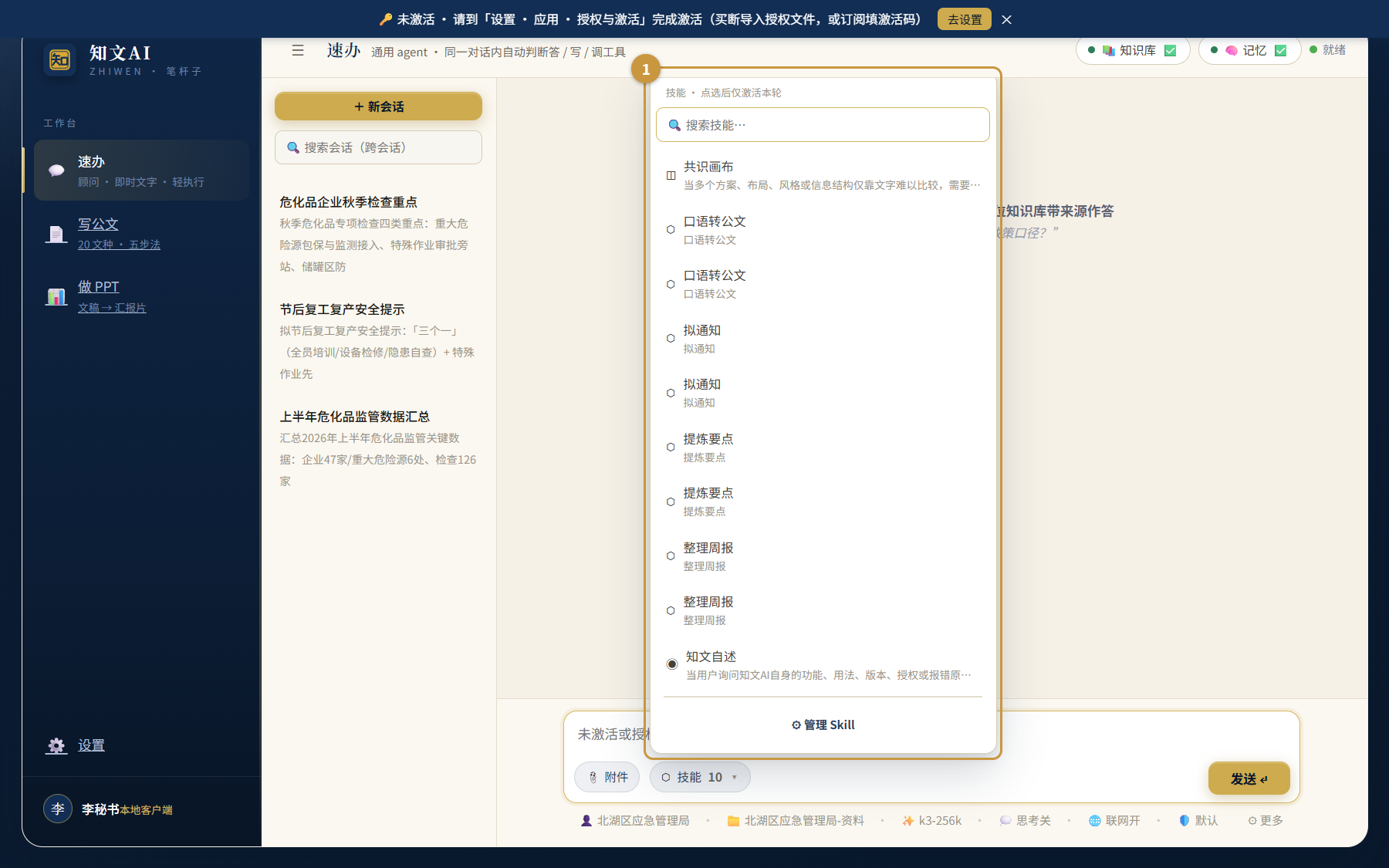
「⬡ 技能」面板:搜索、勾选要用的技能 -
点状态行,打开会话控制台
点输入框上方的状态行,弹出会话控制台:行文身份、工作区、模型、思考/联网开关、权限模式(Plan / 默认 / 自动 / 跳过)都在这一处查看和调整。
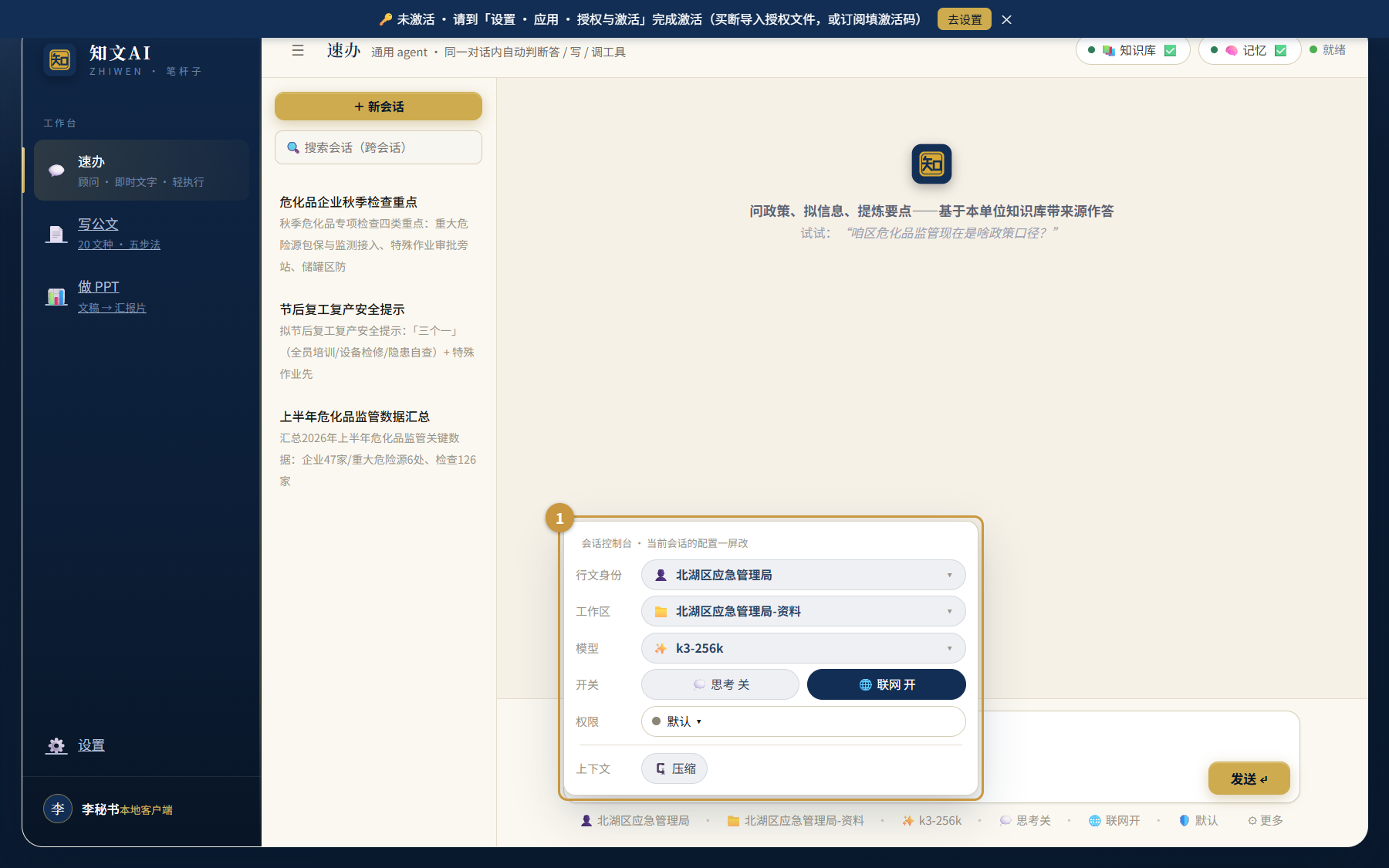
会话控制台:身份 / 工作区 / 模型 / 思考 / 联网 / 权限模式 -
「转存为文稿 →」接力写公文
AI 拟好的文字不用复制粘贴:点气泡底部「📄 转存为文稿 →」,内容自动带入写公文编辑器,接着走五步法——即第 1 步 GIF 的结尾动作。
-
会话管理:+新会话 / 搜索 / 回看
左侧会话栏:「+ 新会话」开新对话;顶部搜索框跨会话搜索;点开历史会话即续聊。会话自动落库保存,关掉重开都在。
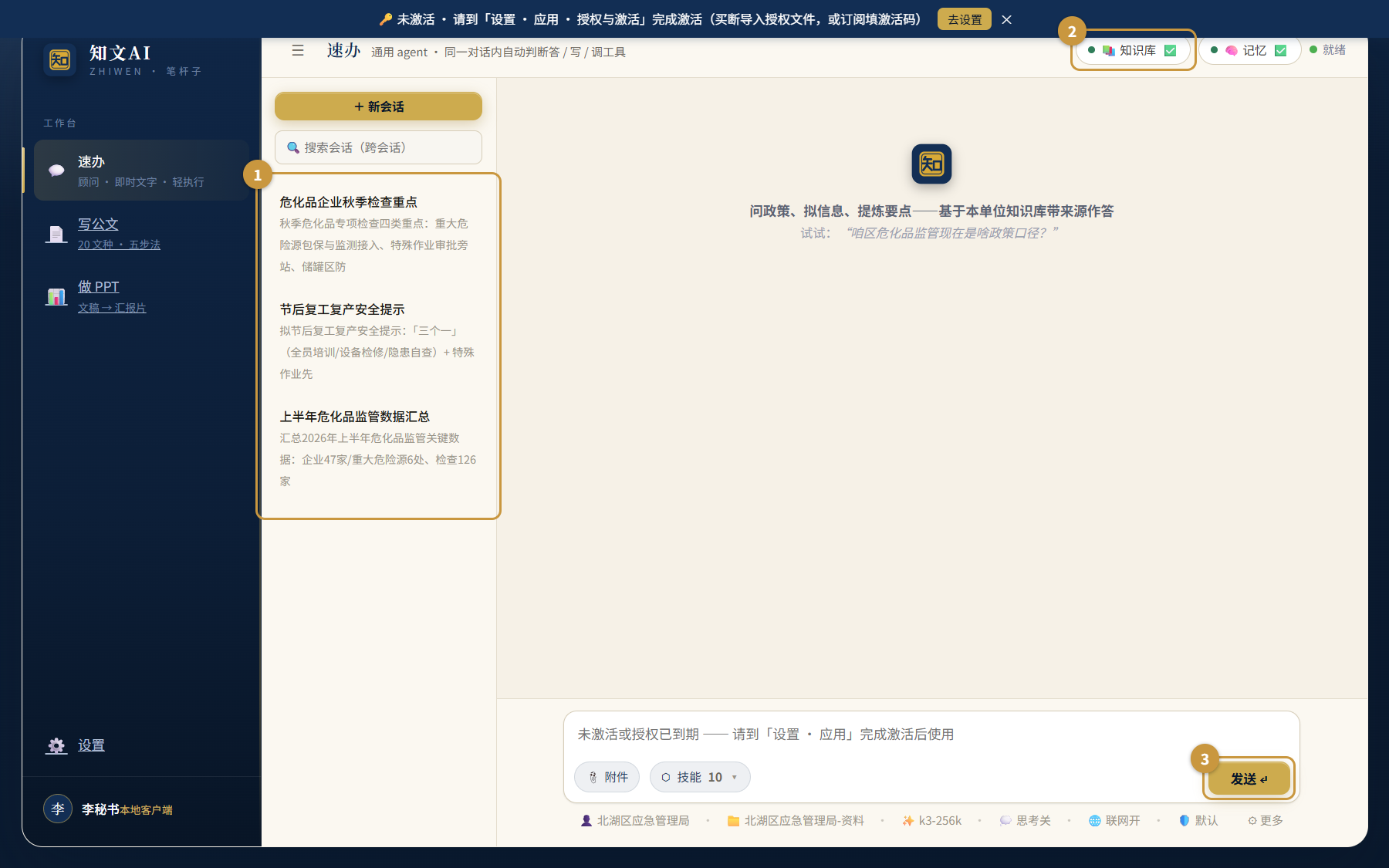
速办主页全貌:左导航+会话侧栏+对话区+底部输入区
使用技巧
- 工作区是 Agent 文件操作的边界:它读写文件不会越出你选定的工作区文件夹;生成中切换工作区会在本轮结束后才生效。
- 配了微信 / 飞书远程通道后,远程会话会固定在会话列表顶部——手机上派的活,回电脑接着看。
- 危险动作(如执行命令)会弹「动作确认」卡:本次 / 本会话 / 永久放行 / 拒绝按需选,选「永久」会记住该命令不再问。
常见问题
一直显示「连接中… / 连接错误」?
这是本地服务(sidecar)还没就绪:应用启动时会等织文服务最多约 20 秒,网关自身也会重试兜底,这个窗口内会短暂显示「连接中… / 连接错误」,稍等片刻会自动变「就绪」。若长时间不恢复,退出应用重新启动即可。
回答不带引用来源?
按三处排查:① 顶栏「📚 知识库」总开关是否被关掉(关=不检索、回答不带引用);② Embedding 是否已配置——未配置时检索不可用,到「设置 → 模型与检索 → Embedding」配置;③ 检索结果低于相关性门控(默认 0.45)时不注入、不带引用,可换更贴近库内资料的问法再试。
输入框被禁用、顶部有授权横幅?
未激活或授权已到期:输入框和发送按钮会被禁用,到「设置 · 应用 · 授权与激活」完成激活即可。浏览已有会话与数据不受影响。