
使用教程 第 4 页 · 共 9 页
写公文
20 文种五步法:意图 → 素材 → 大纲 → 生成 → 精修,从一句话到成稿。
是什么
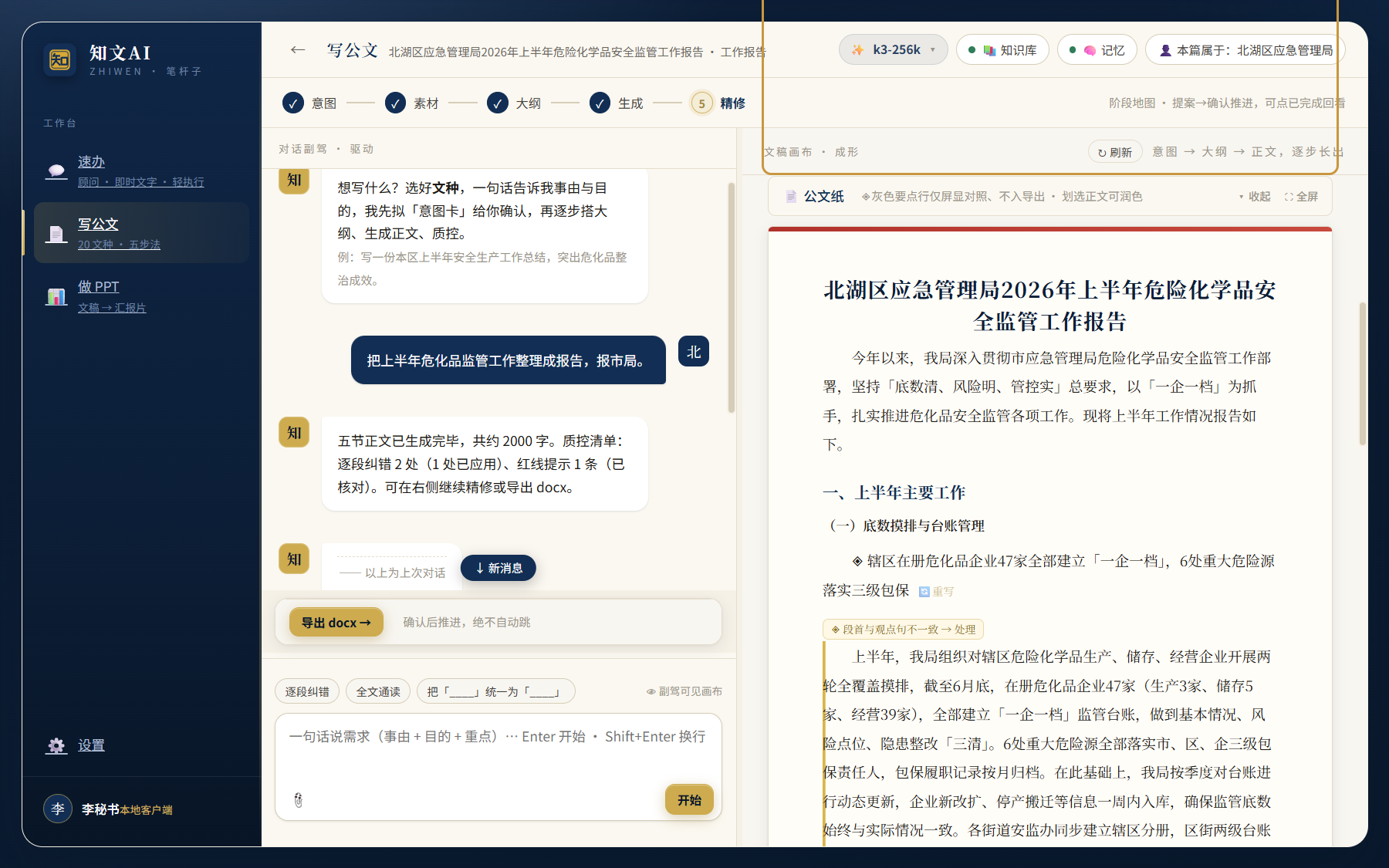
写公文是 20 文种的五步法写作台:意图 → 素材 → 大纲 → 生成 → 精修,一篇公文从一句话需求到成稿导出,全程在同一页内推进——左栏「对话副驾」驱动,右栏「文稿画布」逐步长出卡片与正文。
每一步推进都要点确认门按钮,绝不自动跳步;阶段地图上已完成的步骤可随时点回去「回看」。
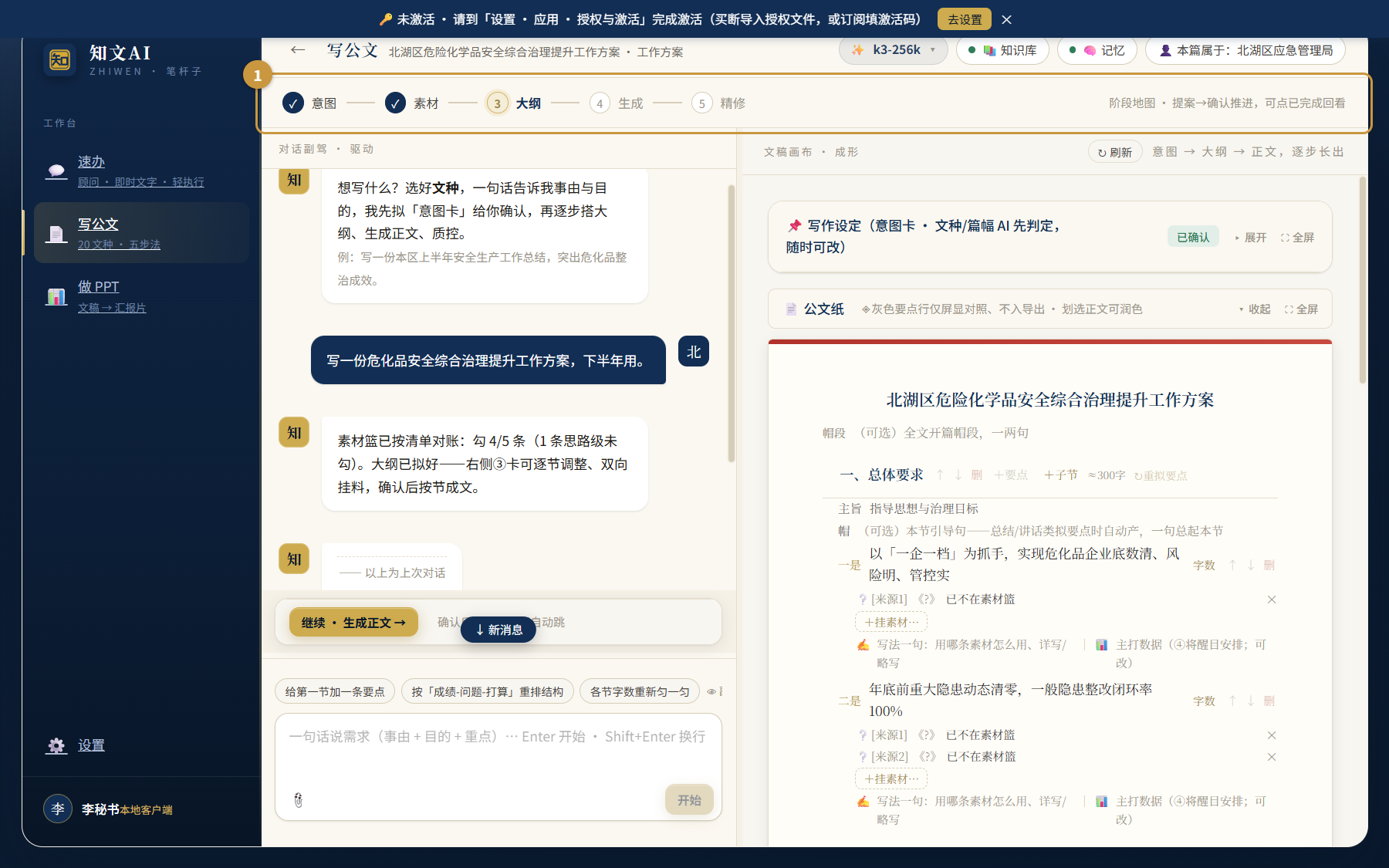
怎么用:五步法
写公文在应用里是同一页内的五步推进,本教程同样按五节讲透,对应锚点 #s1–#s5。
准备:新建公文,确认身份
在「我的公文」页点金色按钮「+ 新建公文」。有多个身份时会先弹身份确认卡(单选列表)——选定后本篇身份定下不可改,它决定署名、口吻与记忆召回;确认后进入编辑器。单身份用户跳过确认直接进编辑器。
① 意图:说清需求,确认意图卡
是什么:把你的一句话需求,变成一张可确认的「写作设定」意图卡。
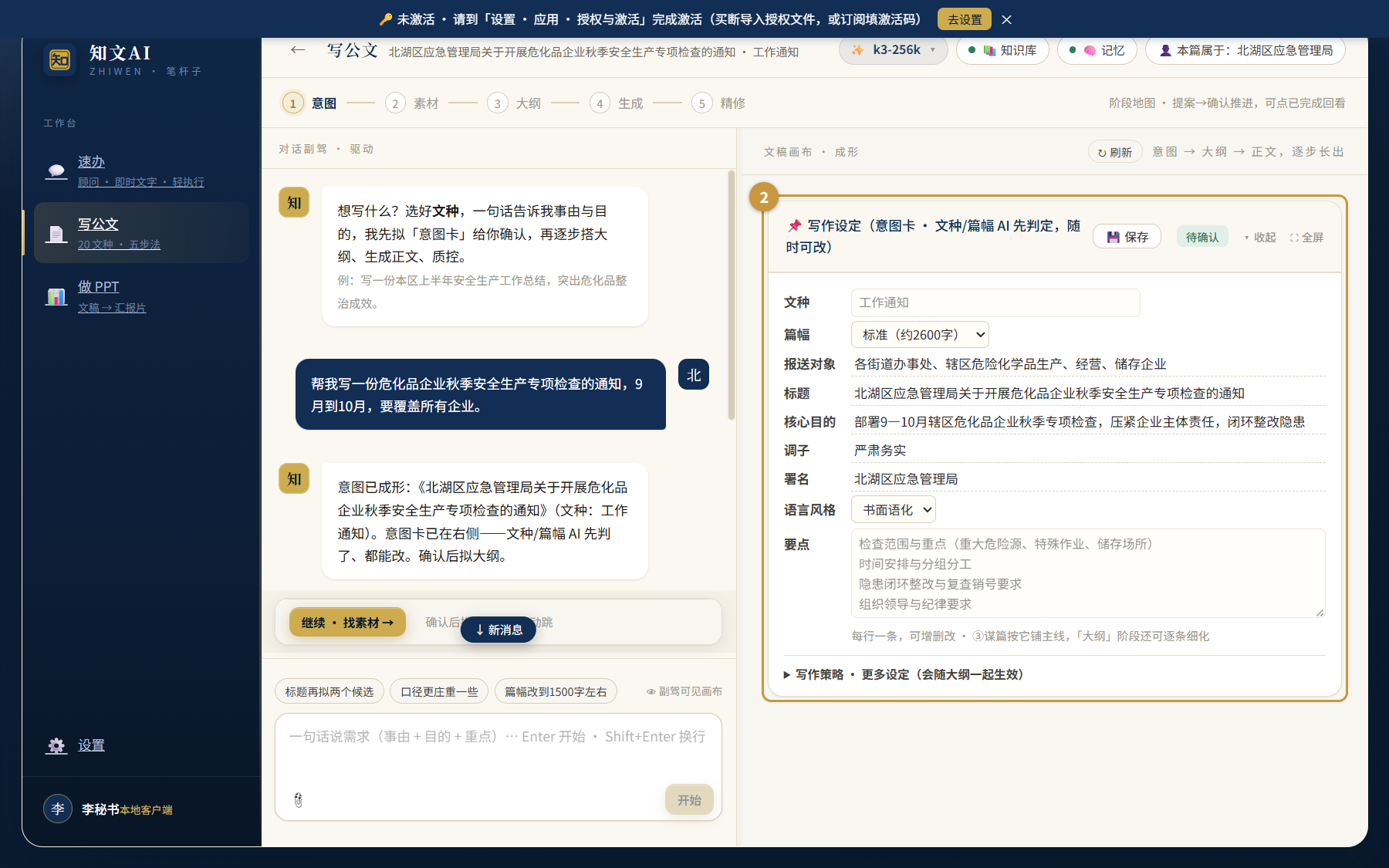
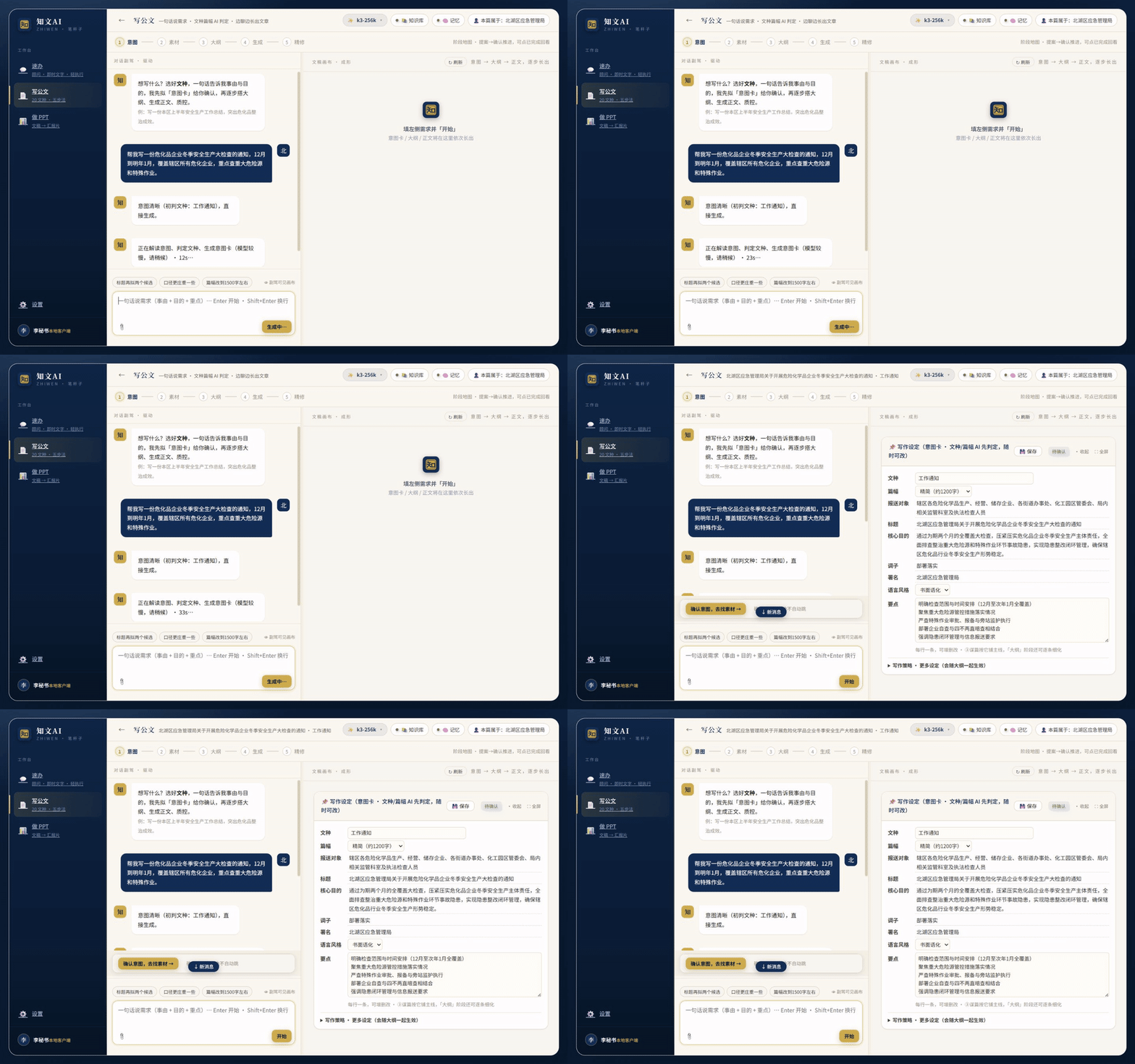
操作:在左下输入框写清需求(事由+目的+重点,一句话即可),点「开始」。AI 拿不准时会弹澄清卡追问 1–2 问(带推荐项,答完点「补充好了,生成意图卡」);随后 AI 自动判定文种与篇幅,右侧长出「📌 写作设定」卡——文种 / 篇幅 / 标题 / 署名 / 背景 / 目的 / 要点等字段全部可手改,改完 💾 保存。确认无误,点确认门「确认意图,去找素材 →」。
② 素材:清单对账,备齐材料
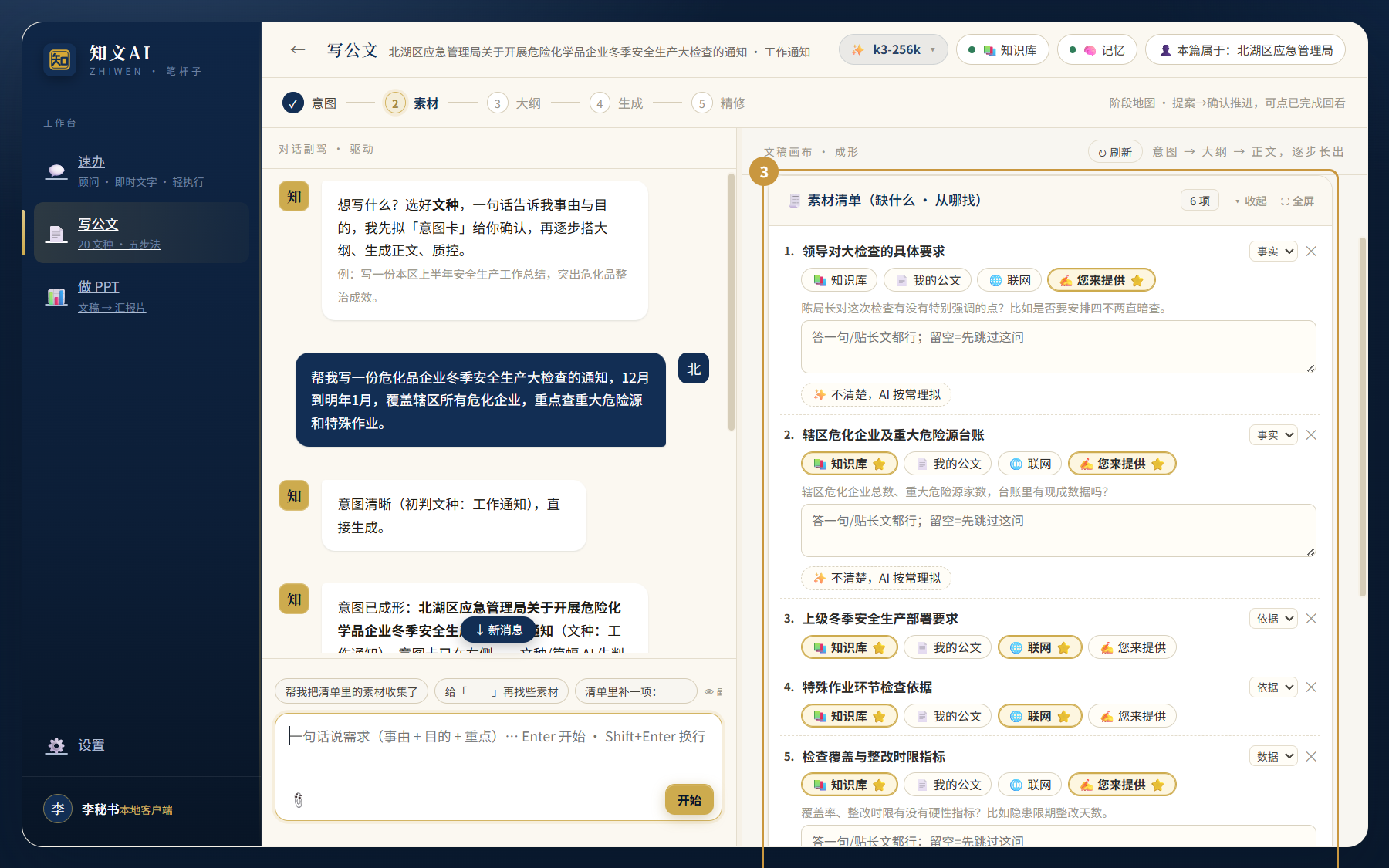
是什么:按 AI 开出的清单把写作要用的料备齐——缺什么、从哪找,一目了然。
操作:进②自动出「🧾 素材清单」(3–6 项:缺什么、材料类型、推荐渠道——📚知识库 / 📄我的公文 / 🌐联网 / ✍️您来提供 / ✨AI拟)。核对后点「🧺 按清单收集 →」按项收料;🧺 素材篮按清单项对账,勾选终审——本地 / 亲供默认已勾,联网 / AI拟 / 记忆要勾了才进稿。也可以随时点 📎 上传范文或素材。备齐后点「素材选好,拟大纲 →」。
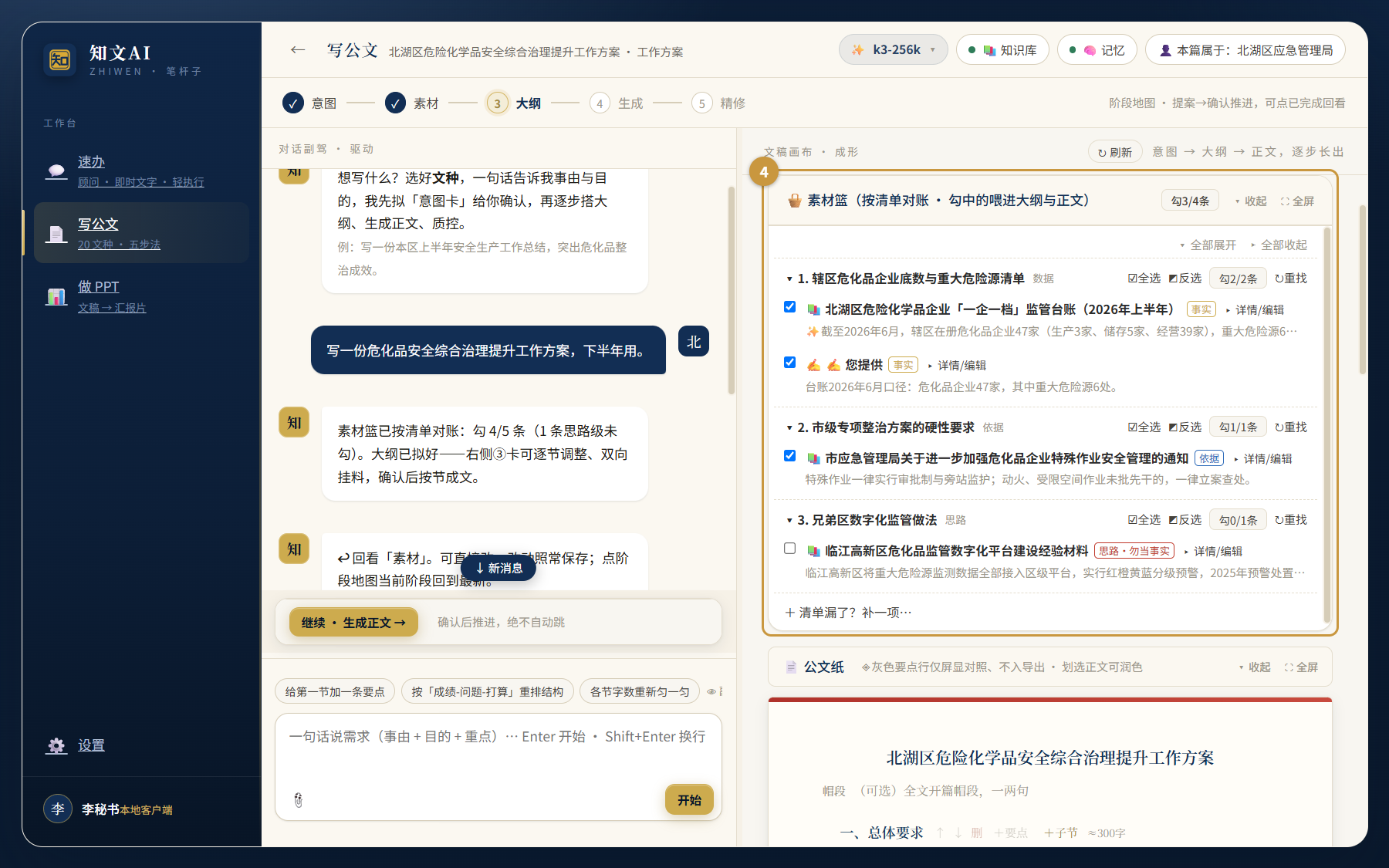
③ 大纲:逐节调整,挂好素材
是什么:把全篇骨架与每节要点定下来,并把素材挂到对应要点上。
操作:AI 先出章节骨架、再按节铺要点(观点句+挂料+写法+字数配额)。大纲落在公文纸上是可编辑大纲树:标题、要点、写法就地改,可增删节、上下移;「+挂素材…」开素材选择弹窗双向挂料(给要点挂料 / 把素材挂到要点)。无料要点会标 ⚠。确认后点「确认大纲,生成正文 →」。
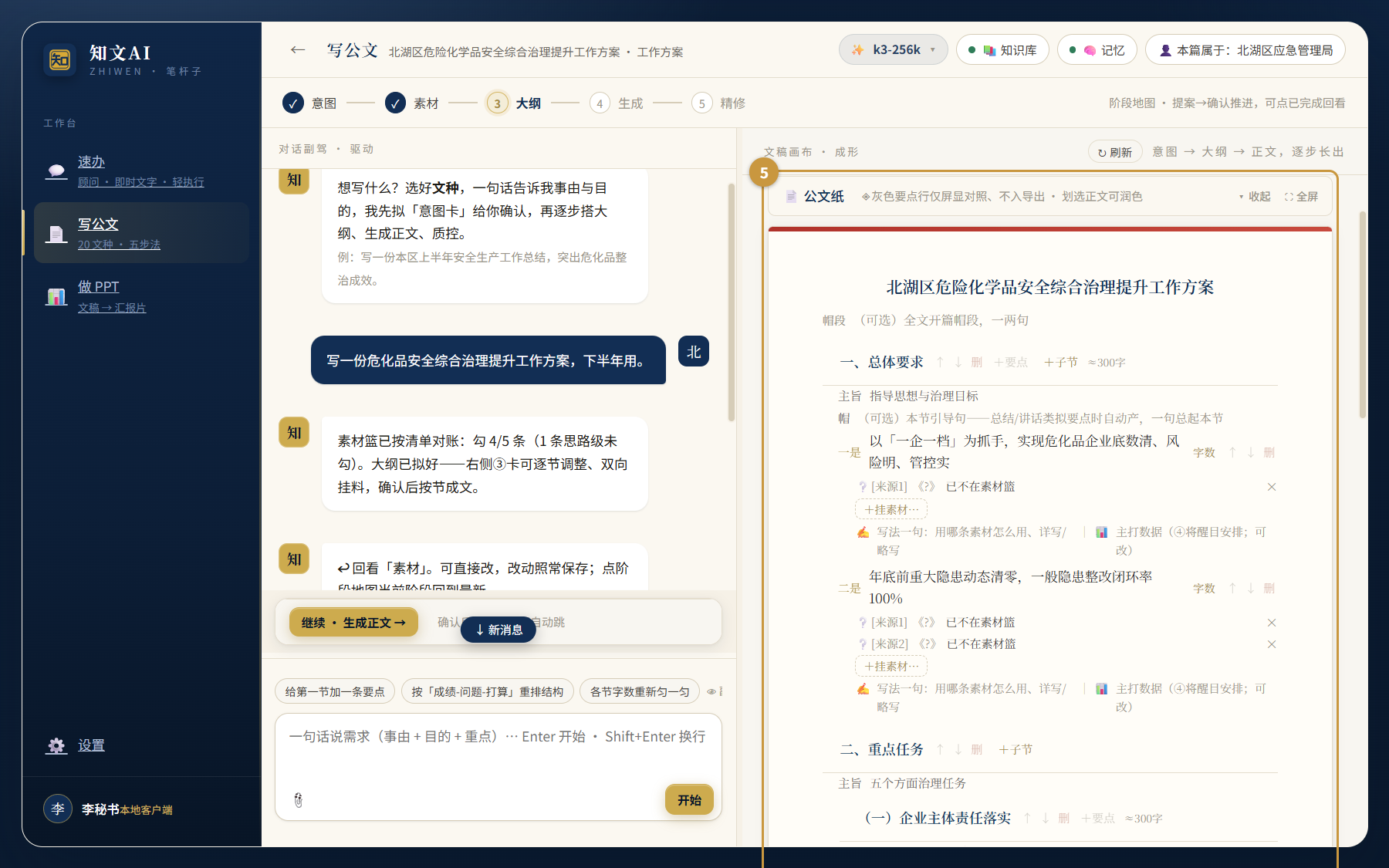
④ 生成:按节成文,正文长出
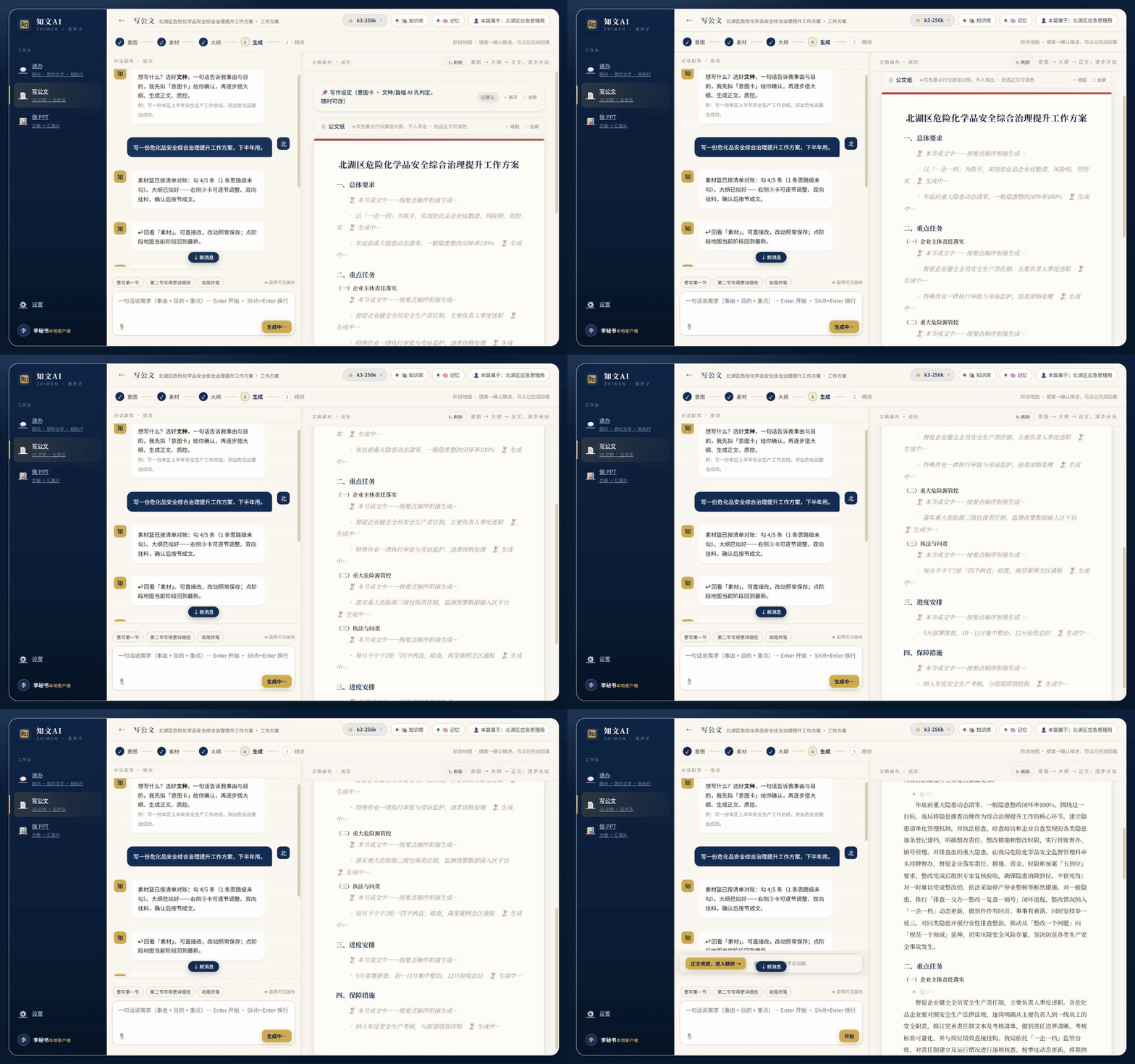
是什么:按节成文,正文在公文纸上逐节长出。
操作:进④后逐节生成,气泡显示「按节成文中 · n/m」,可 ⏹ 停。某节失败可「▶ 生成本段」单独补齐;全部成文后 AI 会提议「▶ 收尾终笔」,按全文实际内容重写帽段与结尾。完成后点「正文完成,进入精修 →」。
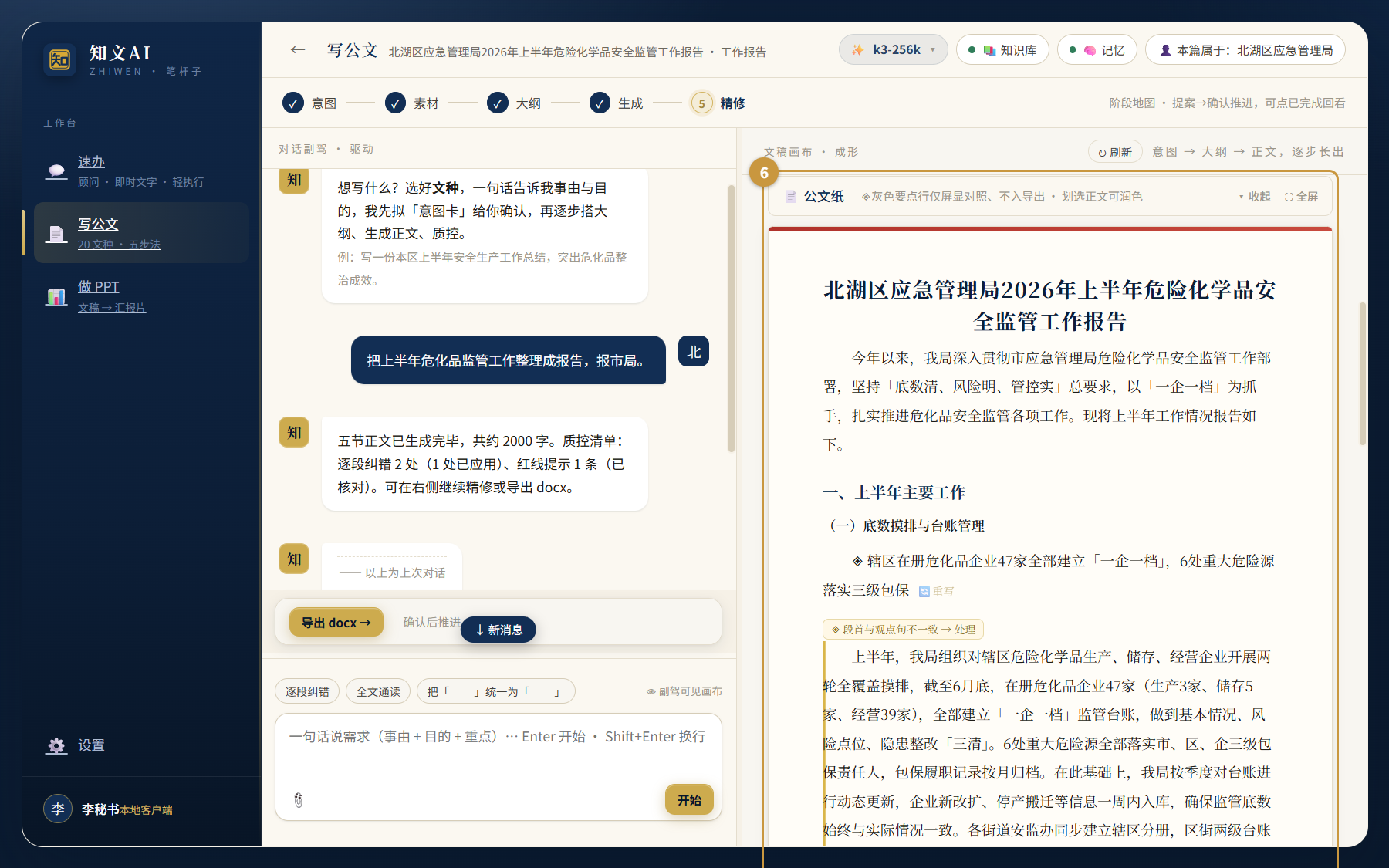
⑤ 精修:质控核对,导出交付
是什么:质控核对与导出交付——所有动作全手动,你说了算。
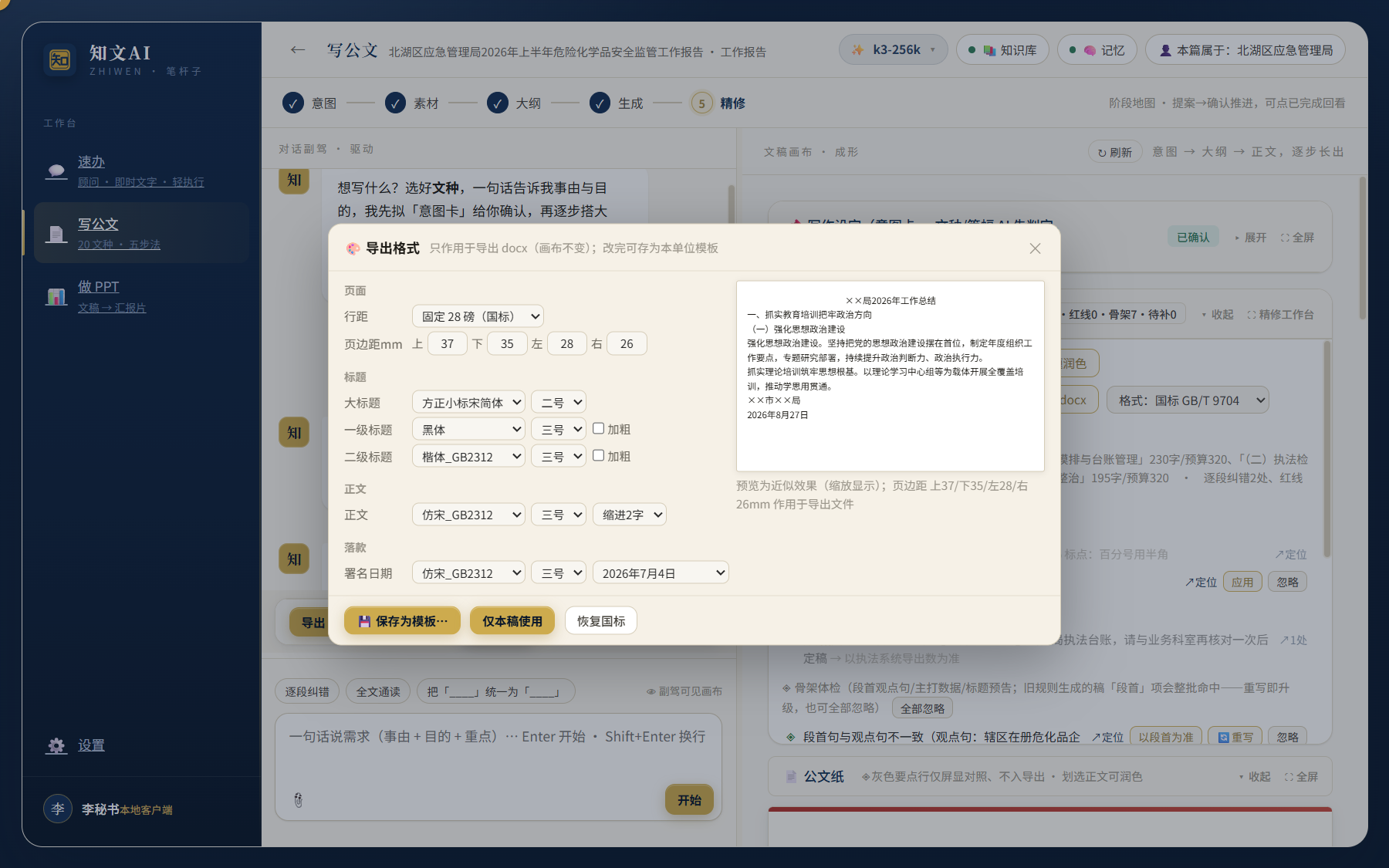
操作:进⑤自动铺开「⛶ 精修工作台」(公文纸+质控清单双栏同屏)。点「🩺 逐段纠错」/「📖 全文通读」,发现的问题进质控清单卡,逐项「跳转定位 / 应用 / 忽略 / 已核对」;「✨ 标题润色」弹窗给出 7 法候选、逐条应用;「导出格式」弹窗调九要素+实时预览,可存为模板。最后点「导出 docx →」,过导出前检查门后系统弹出「另存为」对话框写盘(默认国标 GB/T 9704 格式)。
使用技巧
- 阶段地图上已完成的步可点「回看」:只重渲染画布供你查看修改,不改阶段、不重跑工具,改动照常保存。
- 每张卡片都能折叠或「⛶ 全屏」;质控卡全屏即「精修工作台」,公文纸与质控清单双卡同屏改稿。
- 「我的公文」页有版本回溯与对比:每个里程碑自动存快照,对比是零 LLM 秒回的纯文本比对;成稿还能一键「转汇报片」。
- 慢模型属正常现象:意图卡约需上百秒、整篇成文要数分钟,全程有进度显示不假死;等不及可 ⏹ 停,服务端会继续跑完并自动刷新画布。
常见问题
新建时选的身份,之后能改吗?
不能。多身份用户新建时先弹身份确认卡,确认后本篇身份定下不可改,编辑器顶栏的身份芯片只读、不提供修改入口。身份联动署名、口吻与红线基准;想换身份只能重新新建一篇。
上传 OFD 扫描件,读不出文字?
扫描件 / 图片型 OFD 没有文字层,当前不做 OCR,解析结果会是空的。请使用文本型 OFD,或改用 docx / pdf / txt 等格式上传。
找不到导出入口?
导出只在编辑器 ⑤精修 阶段:确认门「导出 docx →」与「导出格式」弹窗都在那里。「我的公文」库页没有导出入口,需先打开文稿进入编辑器。
第一步就报「生成意图失败」?
通常是织文服务(5179)未运行或模型端点未配置。确认应用正常启动,到「设置 → 模型与检索」添加端点并完成真实验证后重试。