
使用教程 第 5 页 · 共 9 页
做PPT
汇报稿 + 图片 + 单位模板,产出原生可编辑 pptx。
是什么
做PPT把一份汇报稿变成原生可编辑的 pptx:你提供讲稿、图片和单位模板,AI 负责立意、设计、分页与逐页产出,成品在 WPS / Office 里可逐元素修改。
当前版本是 v3「ppt-studio」工作室:五阶段、三道确认门——背景材料 → ①立意确认 → ②设计规范确认 → ③分页大纲确认 → 产出与导出。每道门都由你点确认才往下走,AI 不擅自推进。
怎么用
-
我的汇报片「+ 新建汇报片」
左侧导航「📊 做PPT」进工程库,点顶栏「+ 新建汇报片」进入 v3 工作室。已有工程点「打开」继续;库页支持搜索、重命名,删除的工程可在回收站还原。
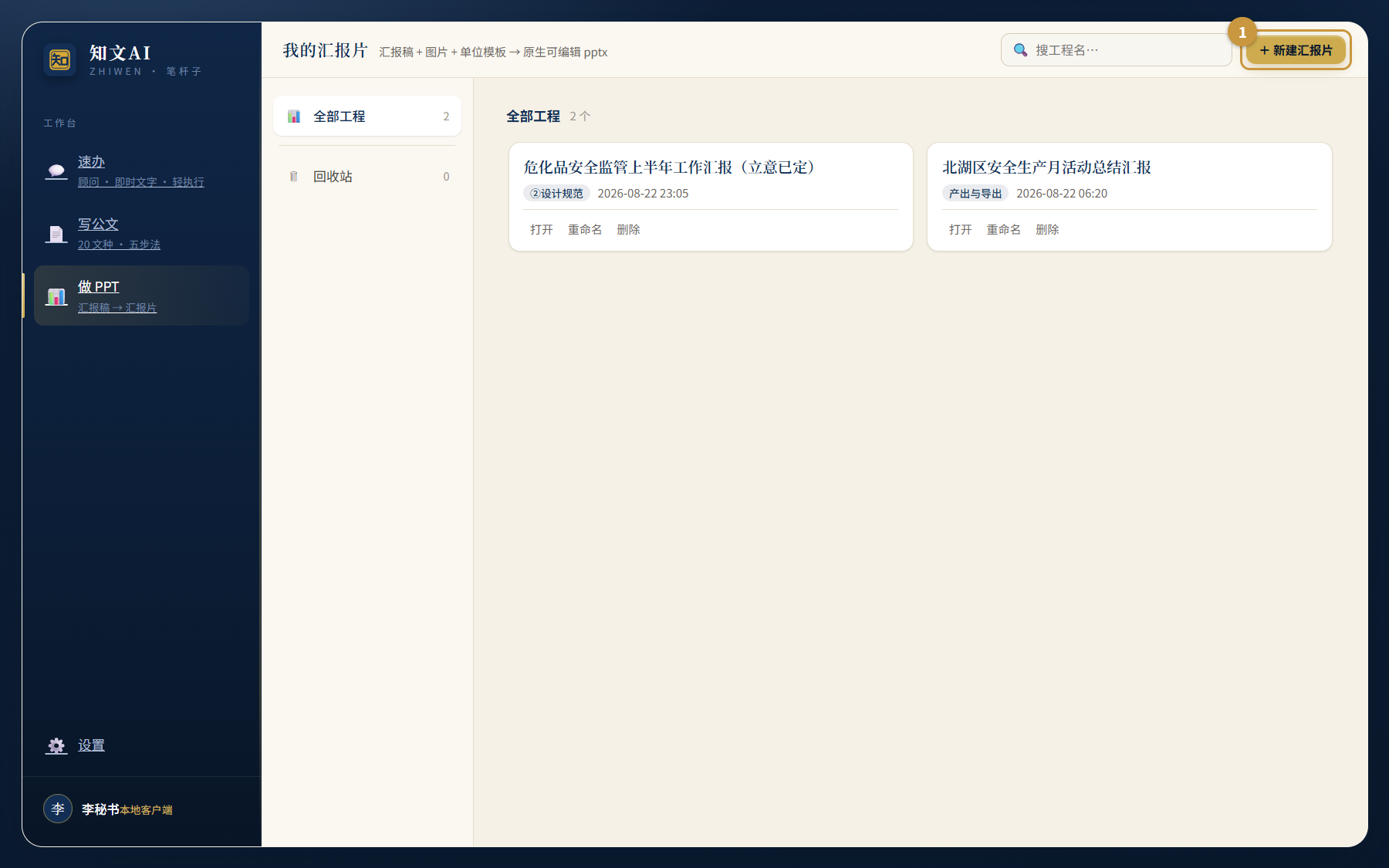
「我的汇报片」工程库:卡片带阶段徽标,右上「+ 新建汇报片」 -
背景材料:讲稿+图片+模板
📦 材料卡:「📄 上传文稿」或「✎ 粘贴」讲稿(必需,≤6 万字,超出截断告警);「🖼 添加图片」并给每图一句说明;可选「📑 上传单位模板(pptx/pdf)」,自动提取风格与版式。
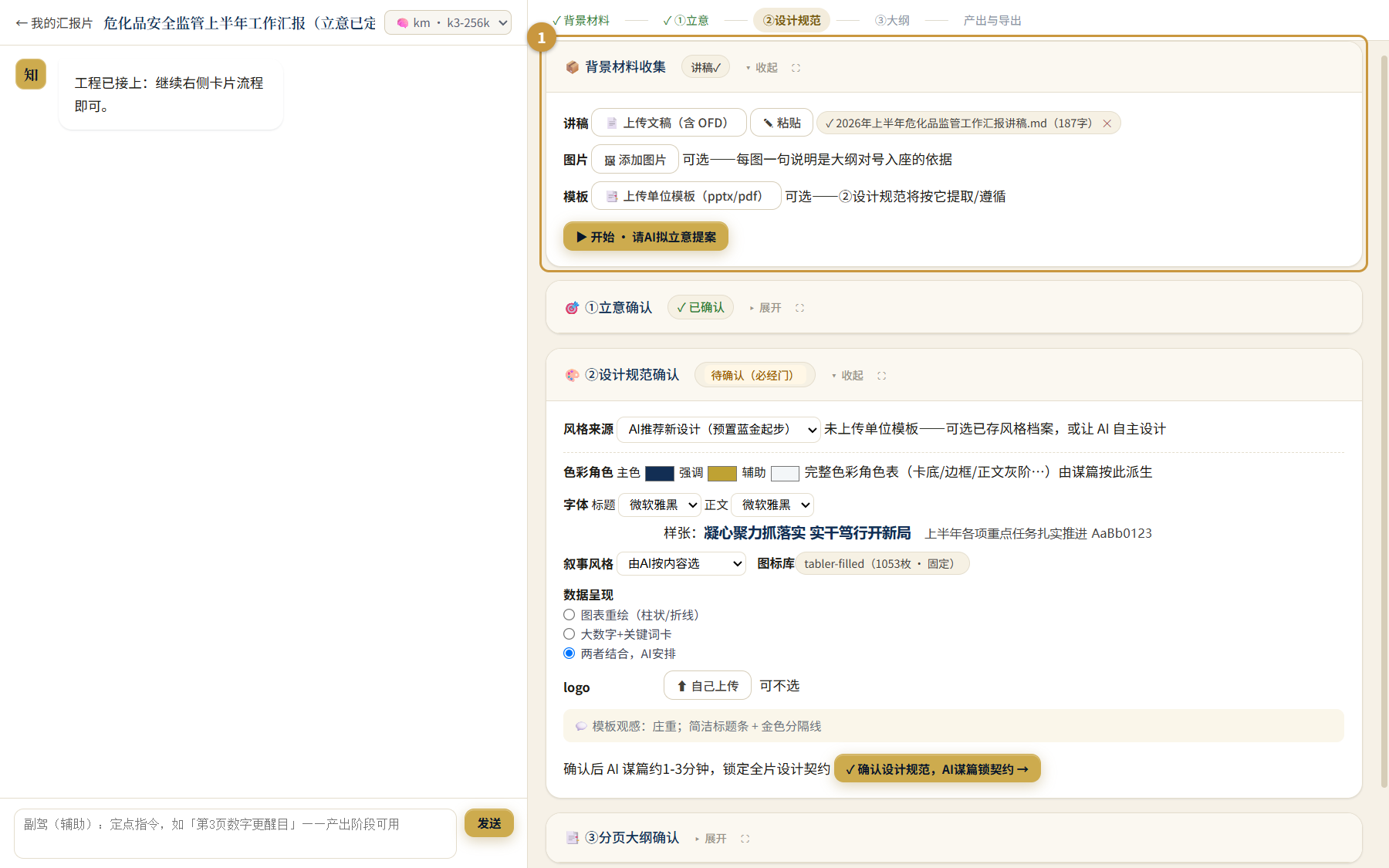
背景材料卡:讲稿、图片池、单位模板 -
① 立意确认(第一道门)
点「▶ 开始 · 请AI拟立意提案」,AI 通读材料后给出立意卡:场合 / 听众、篇幅规模(精简 6–8 / 标准 10–15 / 详实 16+ / 自定义)、照片使用、用途字号。可手改,点「✓ 确认立意」过第一门。
① 立意确认卡:场合听众、篇幅规模等 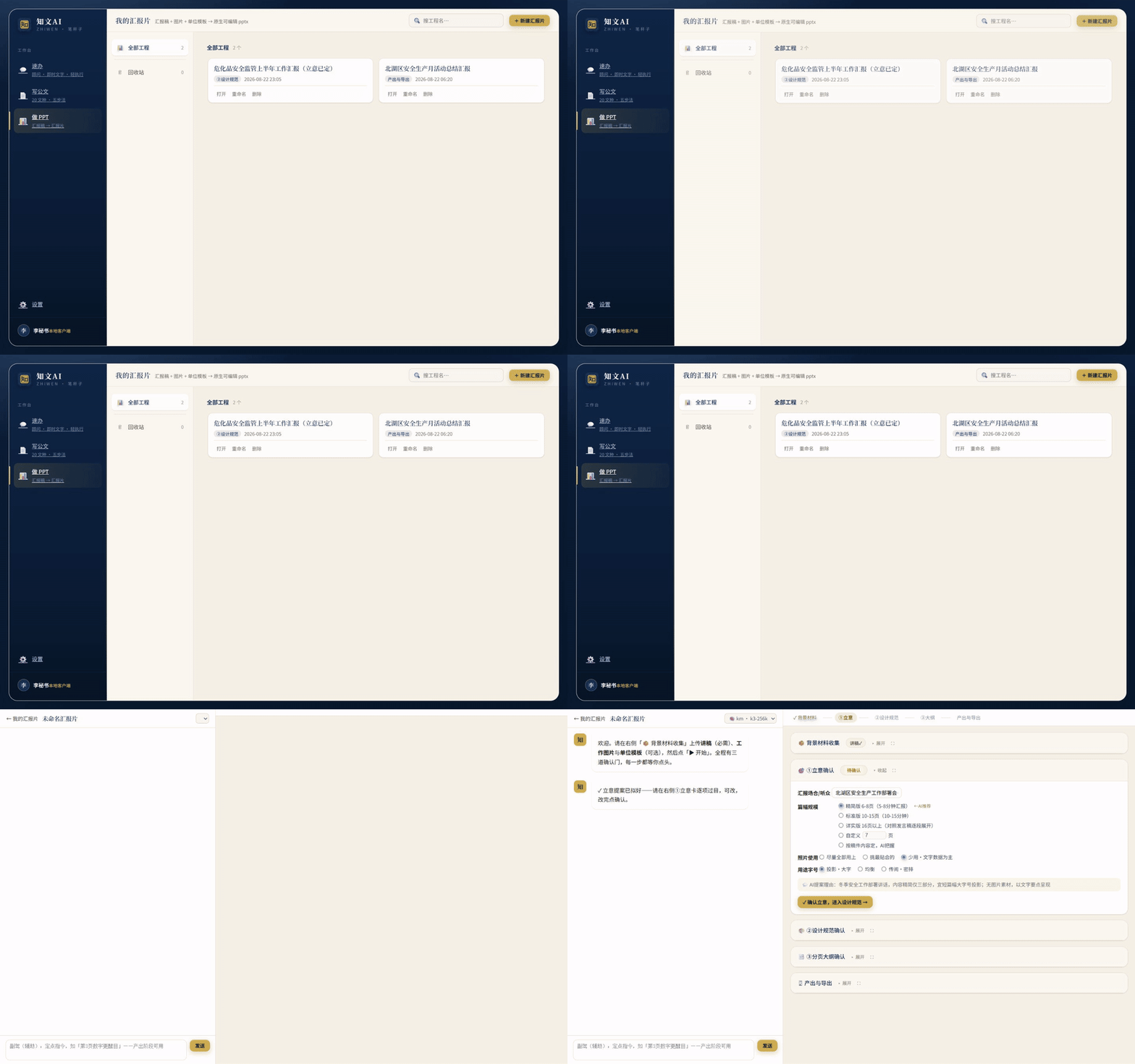
浏览已有示例的材料与立意提案(GIF;不包含新的模型生成) -
② 设计规范确认(第二道门)
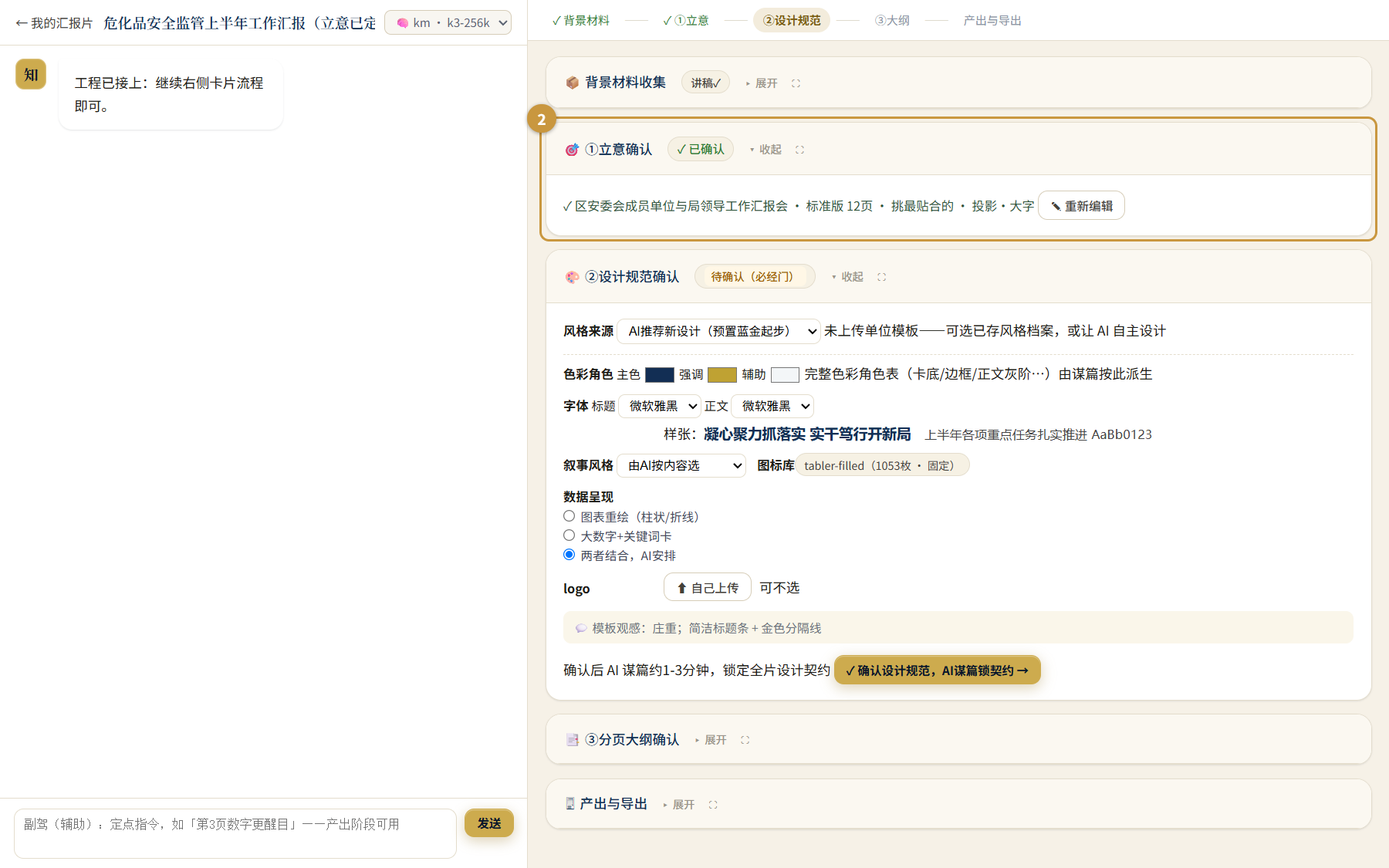
这一步定下片子长什么样:上传过模板先选遵循档位(严格沿用直填 / 沿用配色 / 只作参考);再确认色彩角色、字体白名单、叙事风格、数据呈现与 logo。点确认过第二门。
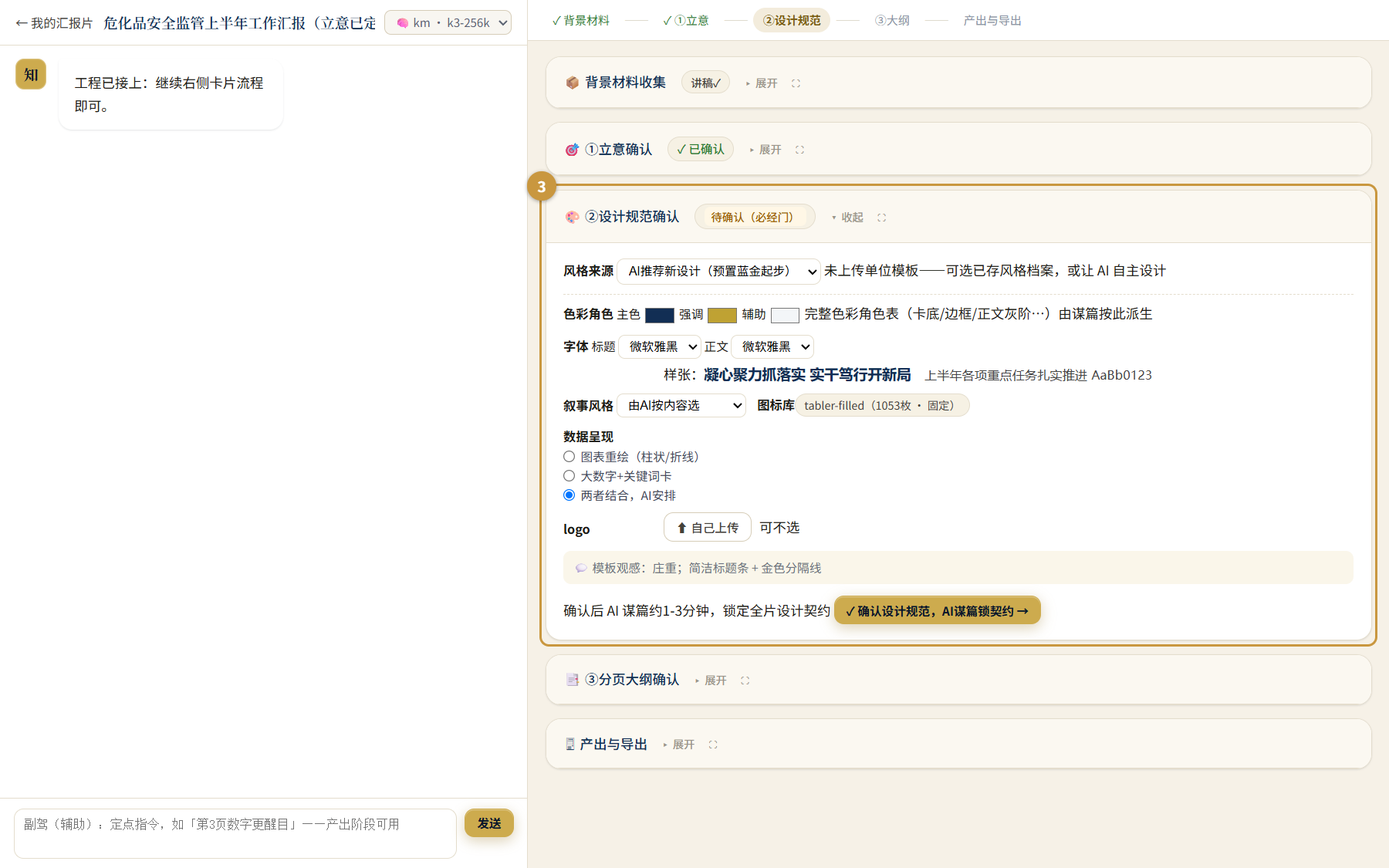
② 设计规范确认卡:色彩、字体、叙事与数据呈现 -
③ 分页大纲确认(第三道门)+版式指派
点「▶ 拟分页大纲」,逐页表格(页型 / 标题 / 要点 / 配图)就地可改,「✓ 确认大纲」过第三门;随后 AI 逐页推荐版式、图表与图片技法,图片缺口可传图 / 占位 / 不用图,确认版式后进产出。
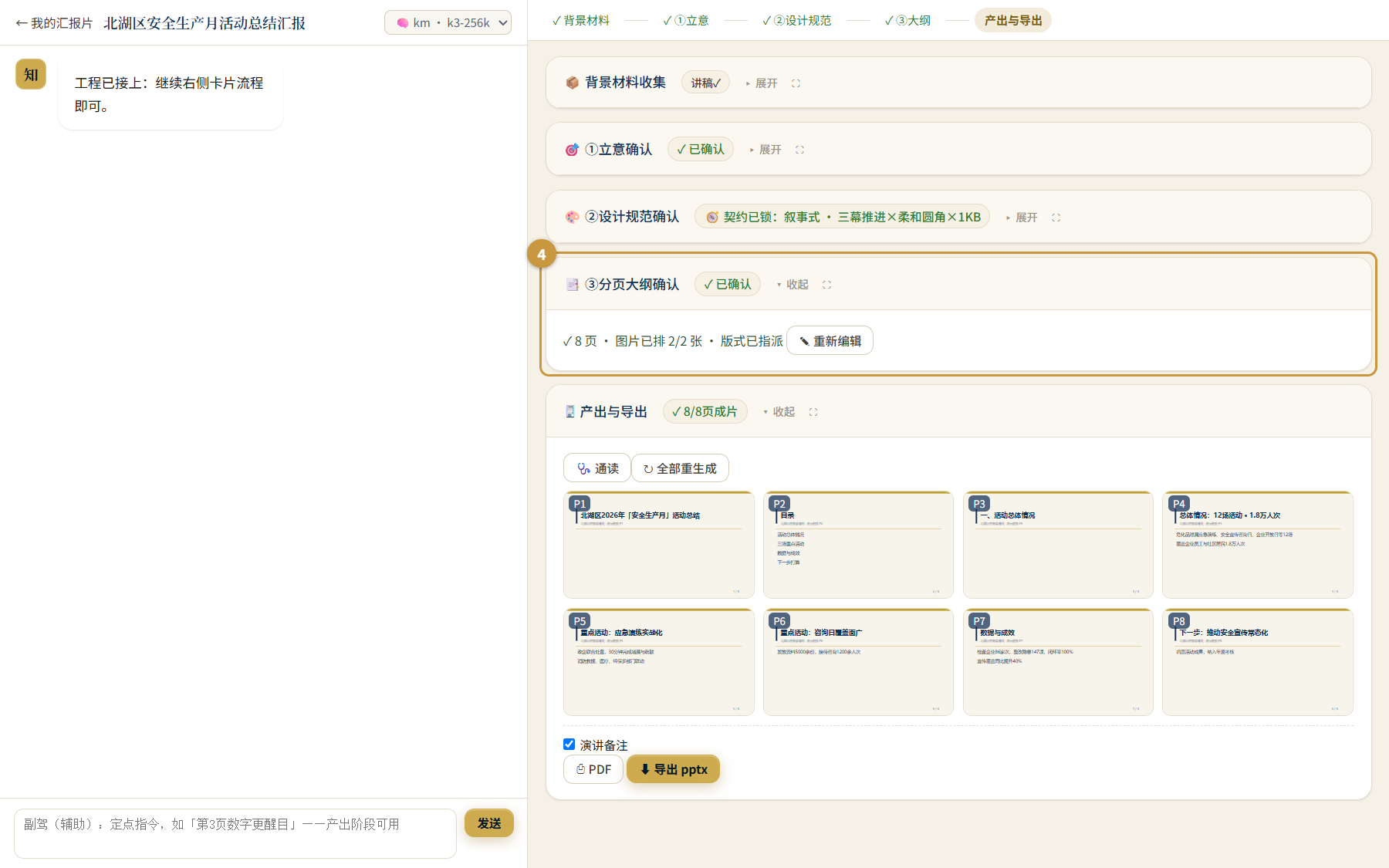
③ 分页大纲:逐页可改,确认后逐页指派版式 -
产出与导出
产出卡点「▶ 开始产出」,AI 逐页产出(单页约 2–4 分钟),页格实时出缩略图,悬停可写批注让该页重做;全部完成可「🩺 通读」。点「⬇ 导出 pptx」(可选演讲备注、淡入转场)后,系统弹出保存位置对话框,选好位置即写出原生 pptx。
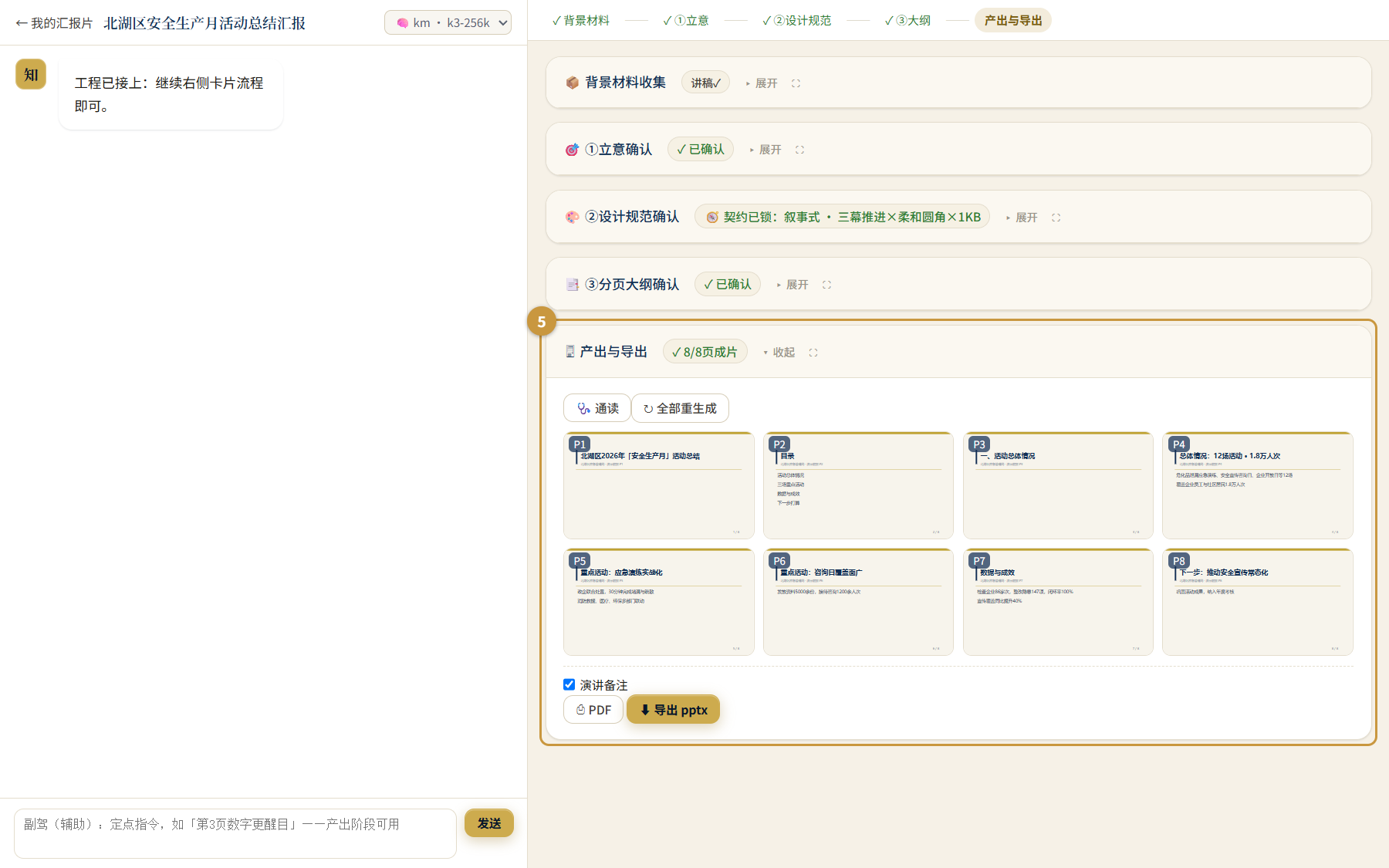
产出卡:页格缩略+批注,「⬇ 导出 pptx」在卡片操作区 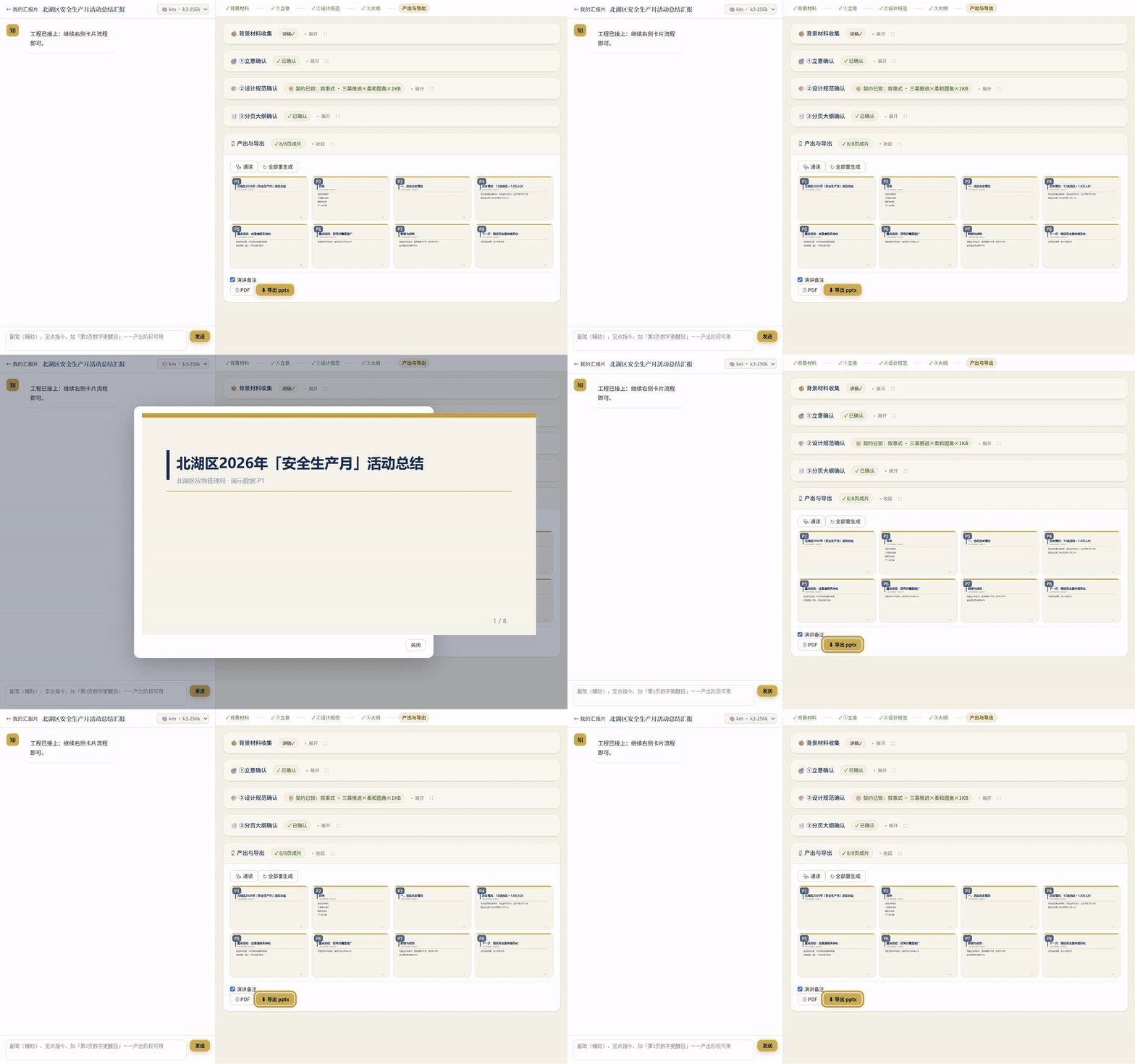
已有示例页格 → 放大预览 → 定位导出按钮(GIF;实际导出时会弹出系统保存对话框)
使用技巧
- 「✨ AI识图」可为图片自动生成说明(依赖视觉模型);未配视觉模型时,给每图手写一句说明即可继续。
- 模板遵循三档按需选:要严格复刻单位模板选「严格沿用直填」,只要风格选「沿用配色」或「只作参考」。
- 产出阶段可在左栏副驾下定点指令(如「第 3 页数字更醒目」);中断了点「▶ 继续」断点续跑,已完成的页不重跑。
常见问题
「+ 新建汇报片」被锁住、点不动?
未激活授权时,新建按钮会被授权锁置锁。先到「设置 · 应用 · 授权与激活」完成激活;已有工程的查看与导出 pptx / PDF 不受影响。
打开旧工程,界面和本页讲的不一样?
旧工程(非 v3 快照)打开会进「ppt-edit」旧四阶段向导,只有 v3 快照才进本页讲的五阶段工作室。另外,「我的公文 → 转汇报片」的交接也走旧向导,属正常现象,流程概念相通。
讲稿解析失败、提示未提取到文字?
扫描件或图片型文档没有文字层,当前不做 OCR,请换文本型文档。另注意讲稿上限 6 万字,超出会被截断并给出告警。
AI识图 / 模板风格提取没反应?
这两项依赖视觉模型:未配置时会降级并提示。可到「设置 → 模型与检索」配置视觉模型,或手写图片说明继续。